
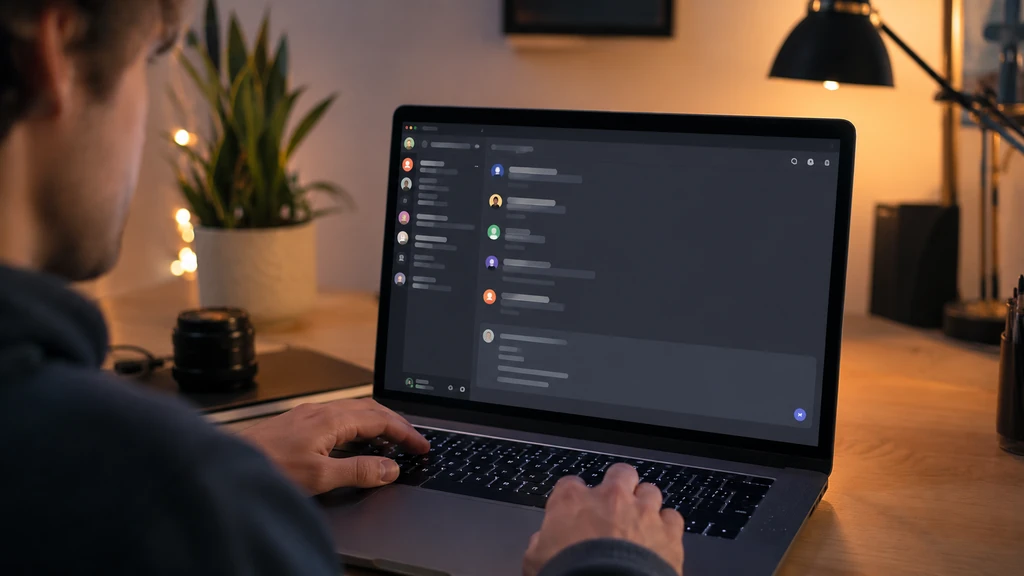
Sur PC, il faut utiliser Maj + Entrée pour revenir à la ligne sur Discord sans envoyer le message. Sur Mac, le raccourci équivalent est Shift + Return. Sur Android et iPhone, le comportement dépend du clavier utilisé : la touche Retour crée généralement une nouvelle ligne, tandis que l’envoi se fait via l’icône dédiée de Discord.
Retour à la ligne Discord sur PC
Par défaut, la touche Entrée envoie immédiatement un message Discord. Pour insérer un saut de ligne sans publier le message, le raccourci Maj Entrée Discord est la solution :
Maj + Entrée : ajoute une nouvelle ligne dans la zone de texte sans envoyer le message.
Ce raccourci fonctionne aussi bien sur l’application de bureau que dans un navigateur web, quel que soit le canal ou le message privé concerné.
Retour à la ligne Discord sur Mac
Sur Mac, le principe reste identique, avec la combinaison de touches propre au système :
Shift + Return : équivalent exact du Maj Entrée Discord utilisé sous Windows, pour passer à la ligne suivante sans envoyer le message.
Aucune autre manipulation n’est nécessaire : le comportement de Discord est le même sur l’application Mac et sur la version web.
Retour à la ligne Discord mobile (Android et iPhone)
Sur mobile, le fonctionnement diffère légèrement de celui d’un ordinateur, car il dépend en partie du clavier installé sur l’appareil :
- appuyez simplement sur la touche Retour ou Entrée du clavier pour passer à la ligne suivante ;
- utilisez ensuite l’icône d’envoi de Discord, généralement représentée par une flèche, pour publier le message une fois terminé.
Sur la plupart des claviers Android et iOS, la touche Entrée du clavier n’envoie pas automatiquement le message dans Discord : elle sert uniquement à créer un saut de ligne. C’est l’appui explicite sur le bouton d’envoi qui publie le message.
Écrire un message Discord multiligne
Pour rédiger un message Discord multiligne comportant plusieurs paragraphes, répétez simplement le raccourci après chaque ligne sur ordinateur :
- Tapez votre première ligne de texte.
- Appuyez sur
Maj + Entrée(ouShift + Returnsur Mac). - Continuez à rédiger la ligne suivante.
- Répétez l’opération autant de fois que nécessaire.
- Appuyez sur
Entréeseule pour envoyer le message complet.
Pour insérer un paragraphe vide, séparant visuellement deux blocs de texte, appuyez deux fois de suite sur Maj + Entrée avant de continuer la saisie.
Bloc de code Discord sur plusieurs lignes
Pour du texte devant conserver une mise en forme précise, un bloc de code Discord permet d’afficher plusieurs lignes sans qu’elles soient interprétées comme du texte classique. Il suffit d’entourer le contenu de trois accents graves consécutifs, avant et après le texte concerné. À l’intérieur de ce bloc, la touche Entrée seule crée directement une nouvelle ligne, sans qu’il soit nécessaire d’utiliser la combinaison Maj Entrée Discord.
Pourquoi la touche Entrée n’envoie pas le message
Si la touche Entrée semble ne plus envoyer le message et crée systématiquement une nouvelle ligne, cela signifie le plus souvent que le curseur se trouve à l’intérieur d’un bloc de code, entre deux séries de trois accents graves. Dans ce contexte, Discord considère que chaque retour à la ligne fait partie du contenu du bloc plutôt qu’une commande d’envoi. Pour retrouver le comportement normal de la touche Entrée Discord, fermez correctement le bloc de code en ajoutant les trois accents graves de fin, ou déplacez le curseur en dehors de la zone concernée avant d’appuyer sur Entrée.
Récapitulatif des raccourcis selon l’appareil
| Appareil | Nouvelle ligne | Envoyer le message |
|---|---|---|
| PC (Windows) | Maj + Entrée | Entrée seule |
| Mac | Shift + Return | Return seule |
| Android / iPhone | Touche Retour du clavier | Icône d’envoi |
