
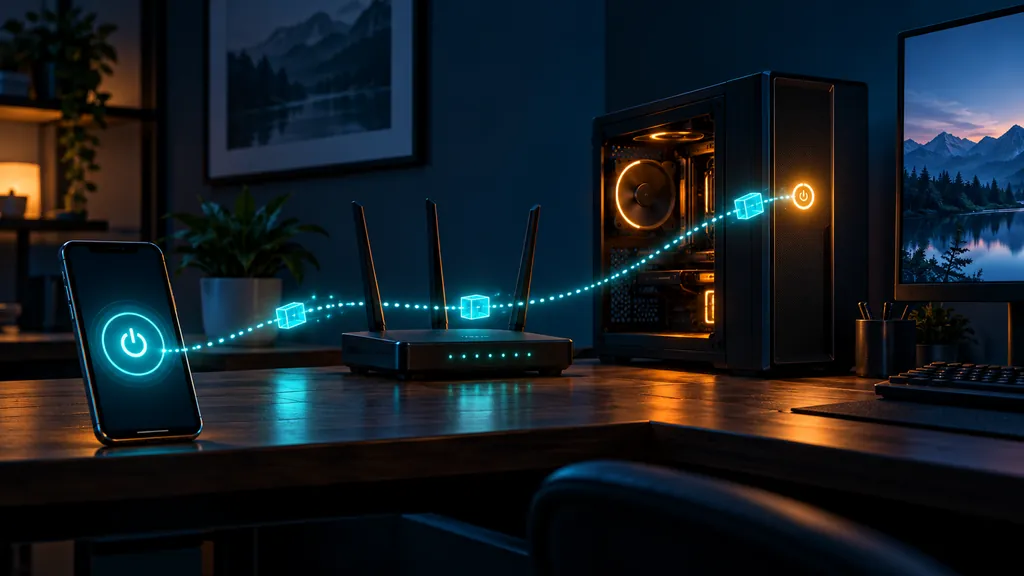
Wake-on-LAN (WoL) permet d’allumer un ordinateur éteint ou en veille en lui envoyant un message spécial par le réseau, le « paquet magique ». C’est pratique pour démarrer son PC de bureau avant de s’y connecter à distance, ou pour économiser l’énergie d’un serveur domestique allumé seulement quand on en a besoin. La fonction demande trois réglages, tous simples, mais tous nécessaires.
Comment fonctionne le paquet magique
Un PC éteint reste alimenté en petite tension : sa carte réseau continue d’« écouter ». Le paquet magique est une trame contenant six octets « FF » suivis de l’adresse MAC de la machine répétée seize fois. Quand la carte reconnaît son adresse, elle déclenche le démarrage. Le paquet circule normalement sur le réseau local, par UDP (souvent port 7 ou 9). Pour retrouver l’adresse de la machine, voir comment trouver son adresse MAC.
Étape 1 : activer Wake-on-LAN dans le BIOS/UEFI
- Redémarrez le PC et ouvrez le BIOS (touche Suppr, F2 ou F10 selon la carte mère).
- Cherchez une option nommée Wake on LAN, Power On By PCI-E, Resume by LAN ou Remote Wake Up, et activez-la.
- Désactivez, si elle existe, l’option d’économie d’énergie « ErP / EuP Ready », qui coupe l’alimentation de la carte réseau.
Étape 2 : régler Windows
- Ouvrez le Gestionnaire de périphériques (clic droit sur le menu Démarrer), puis Cartes réseau.
- Double-cliquez sur votre carte Ethernet, onglet Gestion de l’alimentation : cochez Autoriser ce périphérique à sortir l’ordinateur du mode veille et Autoriser uniquement un paquet magique à sortir l’ordinateur du mode veille.
- Dans l’onglet Avancé, activez Wake on Magic Packet si l’option est présente.
- Désactivez le démarrage rapide de Windows (Panneau de configuration > Options d’alimentation > Choisir l’action des boutons d’alimentation) : il peut empêcher le réveil depuis l’arrêt complet.
Le Wake-on-LAN fonctionne surtout en câble Ethernet. Le réveil par Wi-Fi (« Wake on Wireless ») n’est géré que par peu de cartes.
Étape 3 : envoyer le paquet magique
Depuis un autre appareil du même réseau, utilisez un logiciel qui envoie le paquet à partir de l’adresse MAC : des applications existent pour Windows, macOS, Linux, Android et iOS. Sous Linux, l’outil wakeonlan ou etherwake le fait en une ligne :
wakeonlan 1A:2B:3C:4D:5E:6F
Réveiller son PC depuis l’extérieur
Le paquet magique est conçu pour le réseau local : une box ne le laisse pas entrer depuis Internet. Il existe deux approches :
- Passer par un VPN pour rejoindre le réseau de la maison, puis envoyer le paquet depuis un appareil du réseau. C’est la solution la plus sûre : voir notre guide Tailscale.
- Utiliser un petit appareil toujours allumé (Raspberry Pi, NAS, routeur compatible) qui reçoit la demande et envoie le paquet sur le réseau local.
Évitez de rediriger un port de votre box vers l’adresse de diffusion du réseau : c’est peu fiable et peu sûr.
Si le PC ne se réveille pas
- Vérifiez que le câble Ethernet est branché et que le voyant de la prise réseau reste allumé quand le PC est éteint.
- Contrôlez l’adresse MAC saisie : une seule erreur suffit à rendre le paquet inopérant.
- Vérifiez que l’option du BIOS est bien enregistrée après un redémarrage.
- Testez d’abord depuis la mise en veille, plus tolérante que l’arrêt complet.
- Assurez-vous que le PC et l’émetteur sont bien sur le même réseau local (même sous-réseau).
Questions fréquentes
Wake-on-LAN consomme-t-il de l’électricité ?
Un peu : la carte réseau reste alimentée en permanence, pour quelques watts au plus.
Cela fonctionne-t-il avec un portable ?
Parfois, selon le modèle : certains portables n’alimentent pas la carte réseau lorsqu’ils sont éteints ou sur batterie.
Le paquet magique est-il sécurisé ?
Non : il n’est ni chiffré ni authentifié. N’importe quel appareil du réseau local peut allumer la machine. Ne l’ouvrez donc jamais directement sur Internet.
