
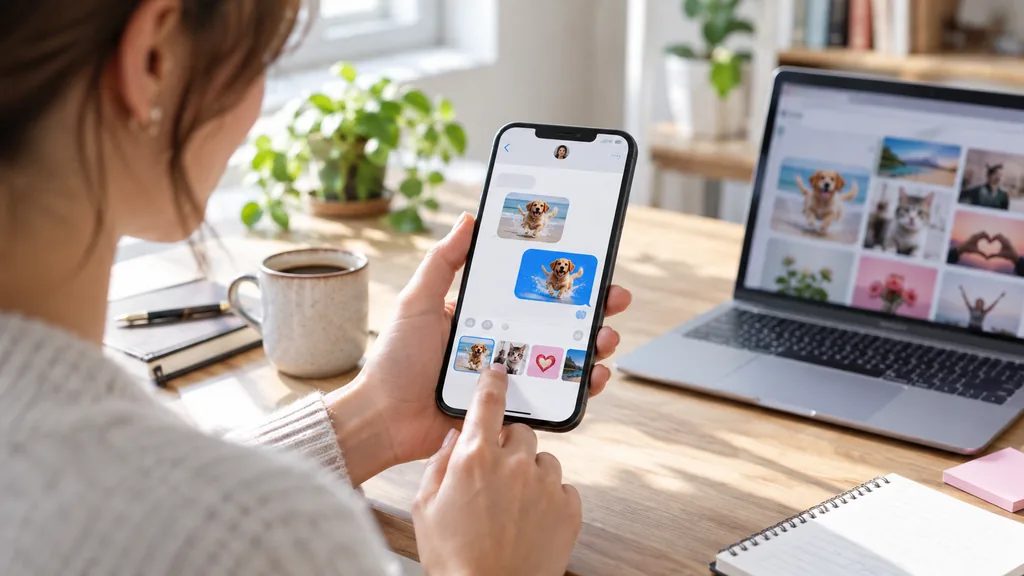
Pour envoyer un GIF par « SMS », ouvrez une conversation dans l’application Messages, choisissez le GIF depuis le sélecteur d’images ou la galerie, puis touchez Envoyer. En pratique, une animation ne voyage pas dans un SMS classique : le téléphone utilise iMessage, le RCS ou un MMS. Le résultat dépend donc de l’appareil du destinataire, du réseau, des réglages de données mobiles et de la taille du fichier. Si le GIF devient une image fixe ou reste bloqué, il faut d’abord identifier le mode d’envoi.
SMS, MMS, RCS ou iMessage : pourquoi la différence compte
Le SMS transporte essentiellement du texte. Dès qu’une conversation contient une image animée, le téléphone bascule vers un service multimédia. Entre appareils Apple, Messages peut utiliser iMessage via Internet. Google Messages privilégie le RCS lorsque les participants l’ont activé. À défaut, l’opérateur peut convertir l’envoi en MMS, avec des limites de poids et une compression variables.
Cette nuance explique qu’un GIF fonctionne avec un contact mais pas avec un autre. Elle explique aussi un éventuel coût : iMessage et RCS consomment des données, tandis qu’un MMS relève des conditions du forfait mobile. À l’étranger, les données et les MMS peuvent être facturés différemment. Vérifiez l’offre de l’opérateur si vous ne disposez pas d’un forfait illimité.
Envoyer un GIF depuis un iPhone
Dans l’app Messages, ouvrez une conversation ou créez-en une, touchez le bouton d’ajout puis choisissez #images. Recherchez une animation avec un terme simple, sélectionnez l’aperçu et envoyez-le. Apple indique que #images est disponible en France, mais sa place dans le menu peut changer selon la version d’iOS. Si l’option n’apparaît pas, faites défiler les apps Messages ou vérifiez les restrictions de région et de contenu.
Utiliser un GIF déjà enregistré
Vous pouvez également ouvrir le bouton Photos dans Messages et choisir un fichier GIF présent dans la photothèque. Avant l’envoi, touchez l’aperçu pour vérifier qu’il s’anime. Un GIF reçu peut être conservé en maintenant le doigt dessus puis en choisissant Enregistrer. Évitez de le convertir par une capture d’écran, car celle-ci ne garde qu’une seule image de l’animation.
La couleur de la bulle donne un indice sur le transport utilisé : une conversation Apple peut passer par iMessage, tandis qu’un échange avec un autre téléphone peut utiliser RCS ou MMS selon la compatibilité et les réglages. Ne vous fiez cependant pas seulement à la couleur ; les informations de la conversation et l’état du bouton d’envoi sont plus utiles pour diagnostiquer un échec.
Envoyer un GIF avec Google Messages sur Android
Ouvrez Google Messages, entrez dans la discussion puis utilisez le bouton Galerie pour sélectionner le GIF. Selon le clavier et la version de l’application, un onglet GIF peut aussi apparaître dans le sélecteur d’emoji : recherchez une animation, insérez-la dans le message et validez l’envoi. Accordez à Messages l’accès limité aux photos nécessaires si Android le demande.
Google Messages prend en charge les GIF comme contenus multimédias en RCS ou en MMS. Le RCS accepte en général une meilleure qualité et fonctionne sur Wi-Fi ou données mobiles lorsque la conversation est compatible. L’icône du bouton d’envoi ou l’indication dans la zone de saisie permet de savoir si le message partira en RCS, MMS ou SMS. Un GIF ne peut pas rester animé si l’application le réduit à un simple SMS.
Vérifier l’activation du RCS
Dans Google Messages, ouvrez votre profil, les paramètres de Messages puis la rubrique des chats RCS. L’état doit être connecté. Les deux participants doivent disposer d’un service compatible pour profiter de toutes les fonctions. Depuis son déploiement entre Android et certains iPhone, le RCS facilite les échanges multimédias entre plateformes, mais la disponibilité reste liée à l’appareil, au système et à l’opérateur.
Joindre un GIF téléchargé sur le Web
Enregistrez d’abord le fichier dans Photos ou Téléchargements, puis joignez-le depuis l’application de messagerie. Vérifiez son extension : un véritable GIF se termine généralement par .gif. Une page web peut afficher une animation convertie en vidéo WebM ou MP4 ; ce format peut être envoyé, mais il sera traité comme une vidéo et non comme un GIF.
Téléchargez uniquement depuis une source de confiance. Les boutons publicitaires peuvent conduire vers une extension, un profil de configuration ou un fichier exécutable sans rapport avec l’image. Sur un téléphone, un GIF n’a pas besoin d’une application spéciale pour être visualisé. Respectez également le droit d’auteur et évitez les animations humiliantes, violentes ou contenant l’image d’une personne qui n’a pas consenti à leur diffusion.
Pourquoi le GIF ne part pas ?
- Données mobiles coupées : le MMS et le RCS peuvent en avoir besoin, même si les SMS texte fonctionnent.
- RCS non connecté : le message attend Internet ou doit être renvoyé comme MMS selon les réglages.
- Fichier trop lourd : la limite du MMS dépend de l’opérateur et peut être bien plus faible que celle d’une messagerie Internet.
- APN MMS incorrect : après un changement de carte SIM ou d’opérateur, les paramètres réseau peuvent manquer.
- Application non à jour : un bug d’affichage, de galerie ou de conversion peut bloquer la pièce jointe.
- Format mal identifié : le fichier porte peut-être une extension GIF sans contenir une animation valide.
Commencez par envoyer une petite photo au même contact. Si elle échoue aussi, le problème concerne probablement le transport multimédia plutôt que le GIF. Redémarrez l’application, vérifiez la connexion, puis réessayez avec une animation plus légère. Évitez d’appuyer plusieurs fois sur Envoyer : le réseau peut transmettre plus tard chaque copie mise en attente.
Réduire la taille d’un GIF sans le rendre illisible
Un GIF devient vite volumineux parce qu’il contient une succession d’images. Pour l’alléger, réduisez d’abord ses dimensions, par exemple en visant une largeur adaptée à l’écran plutôt qu’une image pleine résolution. Vous pouvez ensuite diminuer le nombre d’images par seconde, raccourcir la séquence et limiter le nombre de couleurs. Conservez toujours l’original avant la compression.
Testez le fichier obtenu dans la galerie : le mouvement doit rester fluide, le texte lisible et les visages reconnaissables sans artefacts excessifs. Pour une animation longue ou riche en détails, une courte vidéo MP4 offre souvent un meilleur rapport qualité-poids. Elle ne s’affichera pas exactement comme un GIF en boucle, mais elle passera plus facilement par le RCS, iMessage ou une messagerie Internet.
Le GIF arrive comme une image fixe
Le destinataire peut utiliser une application qui ne lit pas automatiquement les animations, un mode d’économie de données ou un ancien téléphone. Le réseau peut aussi avoir converti le fichier pendant l’envoi MMS. Demandez-lui d’ouvrir l’image en plein écran et de l’enregistrer ; certaines interfaces n’animent pas l’aperçu dans la conversation mais lisent correctement le fichier dans la galerie.
Sur iPhone, Apple précise que les GIF issus de #images s’animent dans Messages sur les appareils Apple. Entre plateformes, le comportement dépend du format réellement transmis et de l’application de réception. Si la compatibilité est essentielle, envoyez une vidéo courte ou partagez le GIF via une messagerie Internet connue des deux personnes.
Protéger ses données et celles du destinataire
Un GIF peut révéler plus que prévu : nom du fichier, contexte privé, visage, écran d’ordinateur ou localisation visible dans l’image. Vérifiez chaque séquence avant l’envoi, surtout dans une conversation de groupe. Une fois reçu, le fichier peut être enregistré et transféré. Le caractère amusant ou temporaire du message ne supprime pas cette possibilité.
Les bibliothèques intégrées à Apple, Google ou un clavier peuvent effectuer des recherches en ligne. Évitez les mots-clés contenant des informations personnelles et n’installez pas un clavier inconnu uniquement pour obtenir davantage de GIF. Un clavier dispose potentiellement d’un accès important à la saisie ; choisissez un éditeur identifiable et contrôlez ses permissions.
La solution la plus fiable selon la situation
Entre iPhone, utilisez #images ou la photothèque dans Messages. Sur Android, choisissez le GIF depuis Google Messages et privilégiez une conversation RCS connectée. Entre appareils différents, vérifiez l’indication RCS ; sinon, réduisez le fichier pour le MMS ou envoyez une petite vidéo. Le point essentiel reste le même : on parle couramment d’envoyer un GIF par SMS, mais l’animation nécessite toujours un canal multimédia compatible.
