
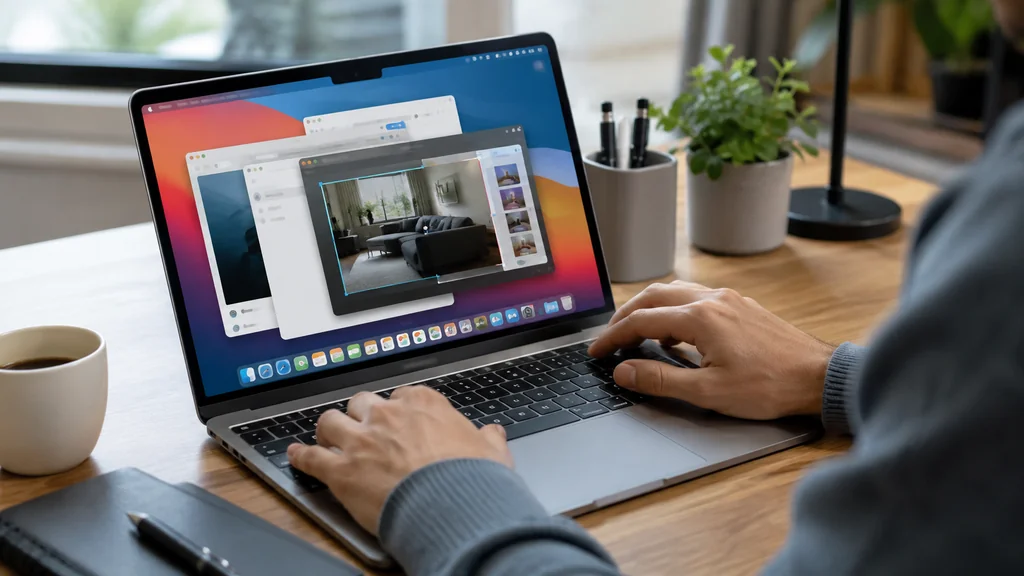
Maîtriser les raccourcis clavier Mac permet de gagner un temps considérable au quotidien. Plutôt que de naviguer dans les menus, une simple combinaison de touches suffit pour copier, coller, faire une capture d’écran, forcer à quitter une application ou basculer entre les fenêtres. Voici les raccourcis macOS classés par usage, du plus courant au plus avancé.
Les touches Mac à connaître avant tout
Sur un clavier Apple, quatre touches modificatrices reviennent constamment dans les combinaisons :
- ⌘ Commande (Cmd) : l’équivalent de la touche Ctrl sur Windows, c’est la touche centrale de presque tous les raccourcis Mac.
- ⌥ Option (Alt) : donne accès à des variantes d’actions et à des caractères spéciaux.
- ⌃ Contrôle (Ctrl) : moins utilisée que sur Windows, surtout présente dans les raccourcis système et terminaux.
- ⇧ Maj (Shift) : modifie ou étend l’action d’un autre raccourci.
- Fn : active les fonctions secondaires des touches F1 à F12 et certains raccourcis spécifiques aux Mac portables.
Les 15 raccourcis Mac vraiment indispensables
Ces combinaisons couvrent 80 % des actions répétées chaque jour sur un Mac.
| Raccourci | Action | Quand l’utiliser |
|---|---|---|
| ⌘ + C | Copier | Copier du texte, un fichier, une image |
| ⌘ + V | Coller | Coller le contenu du presse-papiers |
| ⌘ + X | Couper | Déplacer du texte ou un fichier |
| ⌘ + Z | Annuler | Défaire la dernière action |
| ⌘ + ⇧ + Z | Rétablir | Refaire ce qui vient d’être annulé |
| ⌘ + A | Tout sélectionner | Sélectionner tout le contenu d’une page ou d’un dossier |
| ⌘ + F | Rechercher | Trouver un mot dans un document ou une page web |
| ⌘ + S | Enregistrer | Sauvegarder le fichier en cours |
| ⌘ + P | Imprimer | Ouvrir la fenêtre d’impression |
| ⌘ + N | Nouveau | Créer un nouveau document ou une nouvelle fenêtre |
| ⌘ + W | Fermer la fenêtre | Fermer l’onglet ou la fenêtre active |
| ⌘ + Q | Quitter l’application | Fermer complètement une app |
| ⌘ + Tab | Changer d’application | Basculer entre les apps ouvertes |
| ⌘ + Espace | Spotlight | Ouvrir la recherche Spotlight |
| ⌘ + , | Préférences | Ouvrir les réglages de l’application active |
Raccourcis clavier Mac pour saisir et éditer du texte plus vite
Ces combinaisons accélèrent la saisie et la mise en forme dans n’importe quel éditeur, traitement de texte ou champ de formulaire.
| Raccourci | Action |
|---|---|
| ⌘ + B | Mettre en gras |
| ⌘ + I | Mettre en italique |
| ⌘ + U | Souligner |
| ⌘ + K | Insérer un lien |
| ⌃ + A | Aller au début de la ligne |
| ⌃ + E | Aller à la fin de la ligne |
| ⌥ + Suppression | Supprimer le mot à gauche du curseur |
| ⌘ + Suppression | Supprimer la ligne entière à gauche du curseur |
| ⌘ + ⇧ + : | Ouvrir le correcteur orthographique |
Astuce : pour déplacer le curseur mot par mot, maintenez ⌥ + flèche gauche ou droite. Pour sélectionner en même temps, ajoutez ⇧.
Capture écran Mac : les trois raccourcis à retenir ⌨️
macOS propose un système de capture d’écran natif très complet, sans aucune application tierce.
| Raccourci | Ce qui est capturé | Comportement |
|---|---|---|
| ⌘ + ⇧ + 3 | Tout l’écran | Enregistrement automatique sur le Bureau |
| ⌘ + ⇧ + 4 | Zone à sélectionner | Curseur en croix, cliquez-glissez la zone |
| ⌘ + ⇧ + 4 puis Espace | Une fenêtre précise | Cliquez sur la fenêtre à capturer |
| ⌘ + ⇧ + 5 | Outil complet | Ouvre les options : zone, fenêtre, plein écran, enregistrement vidéo |
En maintenant ⌃ (Contrôle) en plus de la combinaison, la capture est copiée dans le presse-papiers au lieu d’être enregistrée sur le Bureau.
Les fichiers sont enregistrés au format PNG sur le Bureau par défaut. Avec ⌘ + ⇧ + 5, vous pouvez modifier le dossier de destination.
Raccourcis Mac pour gérer les fenêtres et les applications
| Raccourci | Action |
|---|---|
| ⌘ + Tab | Basculer vers l’application suivante |
| ⌘ + ⇧ + Tab | Basculer vers l’application précédente |
| ⌘ + ` (accent grave) | Passer à la fenêtre suivante d’une même app |
| ⌘ + M | Réduire la fenêtre dans le Dock |
| ⌘ + H | Masquer l’application active |
| ⌘ + ⌥ + H | Masquer toutes les autres applications |
| ⌃ + ↑ | Mission Control (voir toutes les fenêtres) |
| ⌃ + ↓ | Exposé de l’application active |
| ⌃ + ← / → | Passer d’un Bureau virtuel à l’autre |
| ⌥ + ⌘ + Échap | Forcer à quitter Mac (ouvre la fenêtre de force quit) |
Forcer à quitter Mac avec ⌥ + ⌘ + Échap est le réflexe à avoir quand une application ne répond plus. La fenêtre liste les apps actives et permet de clore celle qui est bloquée.
Raccourcis indispensables dans le Finder Mac
Le Finder Mac dispose de ses propres raccourcis pour naviguer, créer des dossiers et gérer les fichiers sans passer par les menus.
| Raccourci | Action |
|---|---|
| ⌘ + N | Nouvelle fenêtre Finder |
| ⌘ + ⇧ + N | Nouveau dossier |
| ⌘ + I | Lire les informations du fichier sélectionné |
| ⌘ + ⌫ | Déplacer le fichier sélectionné dans la Corbeille |
| ⌘ + ⇧ + ⌫ | Vider la Corbeille |
| ⌘ + F | Lancer une recherche dans le Finder |
| ⌘ + D | Dupliquer le fichier sélectionné |
| ⌘ + L | Créer un alias |
| ⌘ + ⌥ + V | Déplacer (coller après avoir copié un fichier) |
| ⌘ + ⇧ + . | Afficher / masquer les fichiers cachés |
Le raccourci ⌘ + ⌥ + V est particulièrement utile : il déplace un fichier copié au lieu de le dupliquer, comme un couper-coller dans l’explorateur Windows.
Raccourcis clavier pour naviguer sur le web
Ces raccourcis fonctionnent dans Safari, Chrome, Firefox et la plupart des navigateurs macOS.
| Raccourci | Action |
|---|---|
| ⌘ + T | Nouvel onglet |
| ⌘ + W | Fermer l’onglet actif |
| ⌘ + ⇧ + T | Rouvrir le dernier onglet fermé |
| ⌘ + R | Recharger la page |
| ⌘ + L | Sélectionner la barre d’adresse |
| ⌘ + [ | Page précédente |
| ⌘ + ] | Page suivante |
| ⌘ + 1 à 9 | Accéder directement à l’onglet n° 1 à 9 |
| ⌘ + ⇧ + ] | Onglet suivant |
| ⌘ + ⇧ + [ | Onglet précédent |
Verrouillage, mise en veille et sécurité Mac
| Raccourci | Action |
|---|---|
| ⌃ + ⌘ + Q | Verrouiller l’écran immédiatement |
| ⌃ + ⇧ + Éjection (ou bouton Touch ID) | Mettre les écrans en veille |
| ⌃ + ⌘ + Éjection | Fermer toutes les apps et redémarrer |
| ⌃ + ⌥ + ⌘ + Éjection | Éteindre le Mac |
| ⌘ + ⇧ + Q | Se déconnecter de la session (avec confirmation) |
Le raccourci ⌃ + ⌘ + Q est le réflexe à prendre dès que vous quittez votre poste : il verrouille la session instantanément sans fermer les applications en cours.
Raccourcis Mac vs Windows : les équivalences pour les nouveaux utilisateurs
Les utilisateurs qui passent de Windows à Mac sont souvent déconcertés par la touche Commande ⌘, qui remplace Ctrl dans la plupart des raccourcis courants. Voici les principales équivalences à retenir.
| Action | Windows | Mac |
|---|---|---|
| Copier | Ctrl + C | ⌘ + C |
| Coller | Ctrl + V | ⌘ + V |
| Couper | Ctrl + X | ⌘ + X |
| Annuler | Ctrl + Z | ⌘ + Z |
| Tout sélectionner | Ctrl + A | ⌘ + A |
| Rechercher | Ctrl + F | ⌘ + F |
| Enregistrer | Ctrl + S | ⌘ + S |
| Fermer une fenêtre | Alt + F4 | ⌘ + W ou ⌘ + Q |
| Gestionnaire des tâches | Ctrl + Alt + Suppr | ⌥ + ⌘ + Échap |
| Explorateur de fichiers | Windows + E | ⌘ + N dans le Finder |
La différence majeure : sur Mac, ⌘ + W ferme la fenêtre sans quitter l’application, tandis que ⌘ + Q ferme complètement l’app. Sur Windows, Alt + F4 fait les deux. Ce comportement est propre à macOS et surprend souvent les nouveaux utilisateurs.
Raccourcis macOS pour la productivité et les réglages système
Au-delà des usages bureautiques, macOS propose des raccourcis clavier pour piloter rapidement les réglages système, le son, la luminosité et les outils d’accessibilité.
| Raccourci | Action |
|---|---|
| ⌘ + Espace | Ouvrir Spotlight (recherche universelle) |
| ⌘ + ⌥ + D | Afficher / masquer le Dock |
| ⌃ + ⌘ + Espace | Ouvrir le sélecteur d’emoji et de symboles |
| ⌘ + ⇧ + 5 | Outil de capture et d’enregistrement d’écran |
| Fn + F11 | Afficher le Bureau (masquer toutes les fenêtres) |
| ⌃ + ⌘ + F | Passer en plein écran |
| ⌥ + Luminosité | Ouvrir les réglages Affichage |
| ⌥ + Volume | Ouvrir les réglages Son |
| ⌥ + ⇧ + Volume | Ajuster le volume par quarts de cran |
Le raccourci ⌃ + ⌘ + Espace est particulièrement pratique : il ouvre un sélecteur flottant d’emojis, de symboles mathématiques et de caractères spéciaux dans n’importe quel champ de texte, sans quitter l’application.
Personnaliser les raccourcis clavier dans macOS
macOS permet de modifier ou de créer ses propres combinaisons de touches pour presque toutes les applications installées.
Pour accéder aux réglages de personnalisation :
- Ouvrez Réglages Système > Clavier.
- Cliquez sur Raccourcis clavier.
- Dans la liste de gauche, choisissez une catégorie : Spotlight, Captures d’écran, Services, etc.
- Double-cliquez sur un raccourci existant pour le modifier.
- Pour ajouter un raccourci à une application spécifique, choisissez Raccourcis des applications et cliquez sur +.
Vous devez taper exactement le nom de la commande telle qu’elle apparaît dans le menu de l’application (avec la même orthographe et les mêmes majuscules). Une fois enregistrée, la combinaison choisie remplace l’ancienne dans l’app concernée.
Cette fonctionnalité est utile pour attribuer un raccourci Mac à une action qui n’en a pas par défaut, ou pour recréer des habitudes venues de Windows.
