
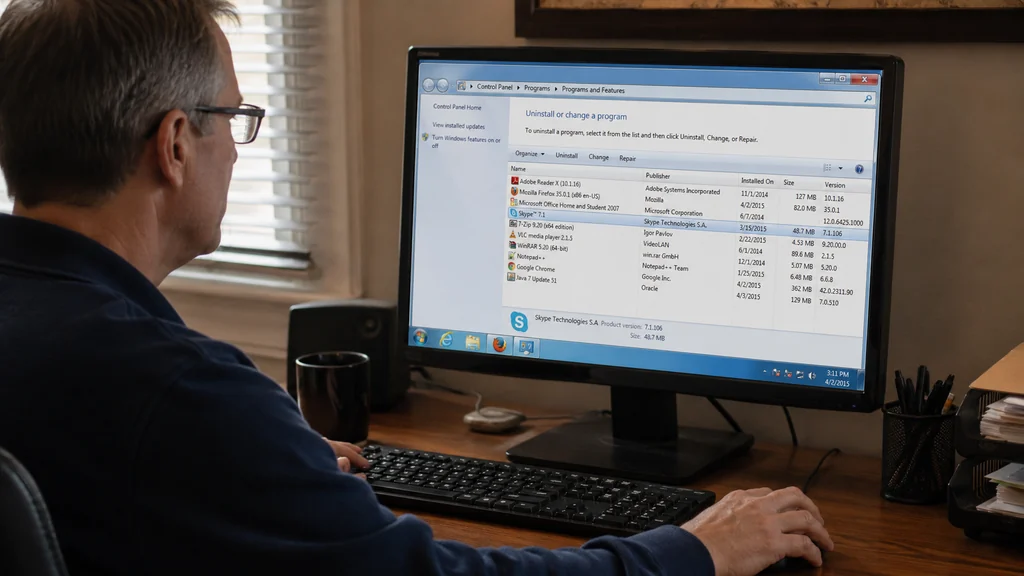
Pour désinstaller un programme sur Windows 7, ouvrez le menu Démarrer, accédez au Panneau de configuration, puis cliquez sur Programmes et fonctionnalités. Sélectionnez le logiciel concerné et cliquez sur Désinstaller. Un assistant vous guide ensuite jusqu’à la suppression complète. Si le programme refuse de partir, reste introuvable dans la liste ou laisse des fichiers après suppression, des solutions existent et sont détaillées plus bas.
Cette opération est l’une des plus courantes pour un ordinateur qui ralentit, manque d’espace disque ou contient un logiciel devenu inutile. Heureusement, Windows 7 propose une procédure native simple, accessible sans aucun outil supplémentaire, qui fonctionne pour la grande majorité des applications installées.
Supprimer un logiciel Windows 7 via le Panneau de configuration
C’est la méthode officielle et la plus fiable pour supprimer un logiciel Windows 7. Voici les étapes à suivre :
- Cliquez sur le menu Démarrer, en bas à gauche de l’écran.
- Ouvrez le Panneau de configuration.
- Cliquez sur Programmes, puis sur Programmes et fonctionnalités.
- Patientez quelques secondes : Windows affiche la liste complète des logiciels installés.
- Repérez le programme à désinstaller et cliquez une fois sur son nom pour le sélectionner.
- Cliquez sur le bouton Désinstaller (ou Désinstaller/Modifier selon le logiciel).
- Suivez les instructions de l’assistant de désinstallation qui s’ouvre à l’écran.
- Redémarrez le PC si le système vous le demande, afin de finaliser la suppression.
Une fois le redémarrage effectué, retournez dans Programmes et fonctionnalités pour vérifier que le logiciel n’apparaît plus dans la liste. C’est le signe que la désinstallation s’est bien déroulée. Si l’application figure toujours dans la liste après redémarrage, relancez simplement la procédure ou consultez les solutions de dépannage présentées dans les sections suivantes.
Désinstaller une icône ou un logiciel : quelle différence ?
Beaucoup confondent supprimer une icône du bureau et désinstaller un logiciel. Retirer une icône ne fait que masquer un raccourci : le programme reste installé sur le disque dur et continue d’occuper de l’espace. Pour réellement libérer de la place et arrêter un logiciel, il faut passer par la procédure de désinstallation via le Panneau de configuration, et non simplement supprimer son icône.
De la même façon, faire glisser une icône vers la corbeille ne supprime presque jamais le logiciel correspondant. Cette action efface uniquement le raccourci, tandis que les fichiers du programme, ses services associés et ses entrées dans le registre restent actifs en arrière-plan. C’est l’une des erreurs les plus fréquentes chez les utilisateurs peu expérimentés.
Que faire si le programme n’apparaît pas dans la liste
Il arrive qu’un logiciel ne figure pas dans Programmes et fonctionnalités. Plusieurs causes sont possibles :
- Le programme a été installé via un fichier portable, sans véritable procédure d’installation.
- Le logiciel possède son propre désinstalleur, accessible depuis son dossier d’installation ou son raccourci dans le menu Démarrer.
- L’installation a été corrompue, ce qui empêche Windows de la répertorier correctement.
Dans ce cas, cherchez un fichier nommé uninstall.exe ou un raccourci de désinstallation dans le dossier du programme, généralement situé dans C:\Program Files ou C:\Program Files (x86).
Si aucun désinstalleur n’est disponible, vérifiez également le menu Démarrer : de nombreux éditeurs ajoutent un raccourci de désinstallation directement dans le dossier du logiciel accessible depuis Tous les programmes. Cette option est souvent plus rapide à trouver qu’un fichier caché dans l’arborescence du disque.
Pourquoi une désinstallation peut bloquer ou échouer
Plusieurs raisons expliquent qu’un programme impossible à désinstaller pose problème :
- Le logiciel est encore ouvert ou actif en arrière-plan.
- Des fichiers du programme sont utilisés par un autre processus Windows.
- L’installation d’origine était incomplète ou corrompue.
- Des droits administrateur insuffisants empêchent la suppression.
Avant toute nouvelle tentative, fermez complètement le logiciel, y compris dans la barre des tâches près de l’horloge, puis redémarrez le PC. Relancez ensuite la désinstallation depuis Programmes et fonctionnalités.
Si le blocage persiste malgré ces précautions, essayez de lancer la désinstallation en mode sans échec. Pour y accéder, redémarrez le PC puis appuyez sur la touche F8 avant l’affichage du logo Windows. Ce mode limite les programmes actifs en arrière-plan et facilite souvent la suppression d’un logiciel récalcitrant.
Utiliser l’outil de désinstallation officiel de l’éditeur
Si la méthode classique échoue, la solution la plus sûre consiste à utiliser l’outil de désinstallation officiel de l’éditeur. De nombreux éditeurs proposent un utilitaire spécifique, téléchargeable depuis leur site, conçu pour supprimer entièrement leur logiciel même en cas de blocage. C’est notamment le cas pour certains antivirus ou suites de sécurité, dont la suppression complète nécessite souvent cet outil dédié.
Ces utilitaires sont particulièrement utiles lorsque le logiciel a laissé des pilotes, des services système ou des modules profondément intégrés à Windows. Ils analysent l’ensemble du disque et du registre pour retirer chaque composant lié au programme, ce qui évite les conflits lors de l’installation d’un nouveau logiciel similaire.
| Situation | Solution recommandée | Risque si ignoré | Niveau de priorité |
|---|---|---|---|
| Programme absent de la liste | Désinstalleur dans le dossier du logiciel | Fichiers inutiles conservés | Moyen |
| Désinstallation bloquée | Fermer le logiciel puis redémarrer | Échec répété | Élevé |
| Logiciel impossible à supprimer | Outil officiel de l’éditeur | Résidus système | Élevé |
| Fichiers restants après suppression | Suppression manuelle prudente | Dossiers vides inutiles | Faible |
Logiciel indésirable et barres d’outils à supprimer
Certains programmes s’installent sans réelle demande, souvent en accompagnement d’un autre téléchargement. Ces logiciels indésirables incluent fréquemment des barres d’outils de navigateur ou des utilitaires inutiles. La procédure de suppression reste identique : passage par Programmes et fonctionnalités, sélection du logiciel concerné, puis désinstallation. Vérifiez ensuite les extensions de votre navigateur, car certaines barres d’outils laissent une trace même après la désinstallation du programme principal.
Pour limiter ce type d’installation à l’avenir, il est conseillé de toujours choisir l’installation personnalisée plutôt que l’installation rapide lors du téléchargement d’un nouveau logiciel. Cette option permet de décocher les modules complémentaires non désirés avant qu’ils ne s’installent sur le PC.
Faut-il supprimer manuellement les dossiers d’un logiciel ?
Supprimer directement le dossier d’un logiciel sans passer par un désinstalleur n’est pas recommandé. Cette pratique laisse souvent des entrées dans le registre Windows, des services actifs ou des fichiers partagés avec d’autres applications. Cela peut créer des erreurs au démarrage ou ralentir le système. La suppression manuelle ne devrait être envisagée qu’en dernier recours, lorsque le programme a déjà été désinstallé mais qu’un dossier vide subsiste dans Program Files.
Dans cette situation précise, vérifiez d’abord que le dossier restant ne contient plus aucun fichier exécutable actif, puis supprimez-le simplement par un clic droit suivi de Supprimer. Évitez en revanche toute suppression manuelle si le logiciel n’a pas été désinstallé au préalable via Programmes et fonctionnalités.
Concernant les nettoyeurs de registre, la prudence est de mise : ces outils promettent de supprimer les fichiers restants automatiquement, mais une mauvaise manipulation peut endommager des fonctions essentielles de Windows. Mieux vaut les éviter, sauf nécessité réelle et après une sauvegarde du registre.
Sécurité Windows 7 : un système à ne plus utiliser sans précaution
Windows 7 n’est plus pris en charge officiellement par Microsoft, ce qui signifie l’absence de mises à jour de sécurité depuis plusieurs années. Continuer à utiliser ce système expose l’ordinateur à des failles non corrigées, notamment lors de la connexion à internet. Si votre PC fonctionne encore sous Windows 7, il est conseillé d’envisager une mise à jour vers un système plus récent, en particulier pour toute utilisation impliquant des données sensibles ou une connexion régulière au réseau.
En attendant une éventuelle mise à jour, quelques précautions limitent les risques : maintenir un antivirus à jour, éviter les téléchargements provenant de sites non fiables, et désinstaller régulièrement les logiciels devenus inutiles pour réduire les surfaces d’attaque potentielles. Ces gestes simples permettent de continuer à utiliser un ordinateur sous Windows 7 de façon plus sereine, tout en gardant à l’esprit les limites de sécurité de ce système. 🔒
