
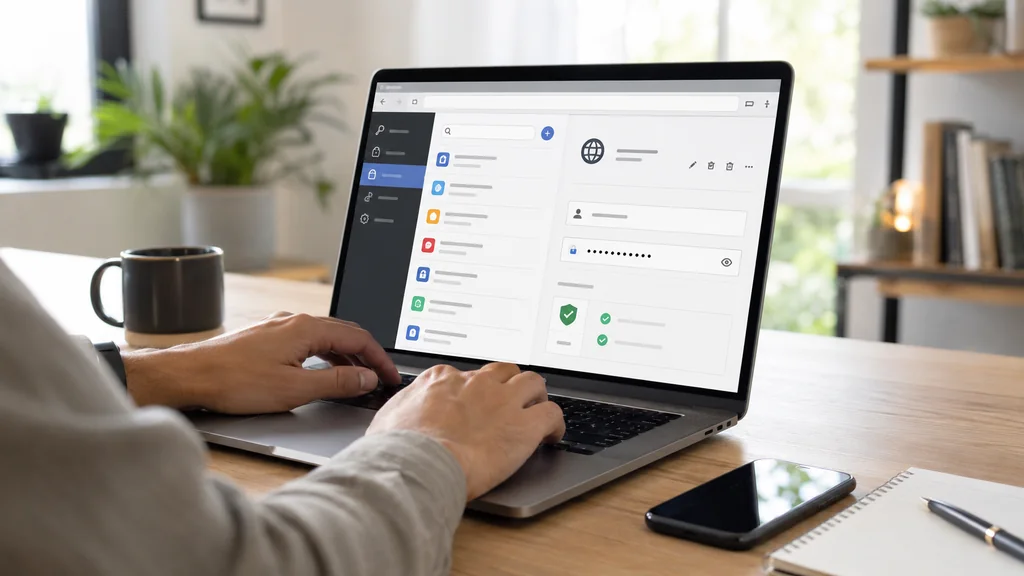
Firefox possède un gestionnaire de mots de passe intégré, accessible depuis le menu du navigateur en sélectionnant Mots de passe, ou directement en saisissant about:logins dans la barre d’adresse. Cette page centralise tous les identifiants enregistrés et permet de les afficher, les modifier, les supprimer, les importer ou les exporter, en plus d’activer la synchronisation entre appareils avec Firefox Sync et de renforcer la sécurité de l’ensemble avec un mot de passe principal.
Accéder au gestionnaire de mots de passe Firefox
Pour ouvrir le gestionnaire de mots de passe Firefox, deux méthodes équivalentes existent. La première consiste à cliquer sur le bouton de menu (l’icône à trois lignes horizontales) en haut à droite du navigateur, puis à sélectionner Mots de passe dans le panneau qui s’affiche. La seconde, plus directe, consiste à taper about:logins dans la barre d’adresse et à valider.
Dans les deux cas, Firefox ouvre un nouvel onglet listant l’ensemble des identifiants enregistrés, avec une barre de recherche en haut de page permettant de filtrer rapidement par site ou par nom d’utilisateur. Il est également possible d’épingler un panneau latéral Mots de passe pour y accéder en permanence pendant la navigation, via l’icône en forme de roue dentée du panneau latéral de Firefox.
Afficher un mot de passe enregistré dans Firefox
Pour afficher un mot de passe enregistré, il faut sélectionner le site concerné dans la liste des identifiants, puis cliquer sur l’icône en forme d’œil à côté du champ du mot de passe. Sur Windows et macOS, Firefox peut demander une authentification système (code, empreinte digitale ou mot de passe de session) avant de révéler le mot de passe, une protection qui empêche un tiers ayant un accès temporaire à l’ordinateur de consulter librement les identifiants enregistrés.
Cette même vérification s’applique généralement aux actions de modification et de copie d’un mot de passe, ce qui en fait une couche de sécurité supplémentaire particulièrement utile sur un ordinateur partagé ou professionnel.
Ajouter, modifier ou supprimer un identifiant
La gestion quotidienne des identifiants enregistrés se fait entièrement depuis la page about:logins, sans nécessiter d’extension supplémentaire.
| Action souhaitée | Chemin dans Firefox | Confirmation requise | Résultat |
|---|---|---|---|
| Ajouter un identifiant | Mots de passe > bouton + | Non | Nouvel identifiant créé manuellement |
| Afficher un mot de passe | Sélectionner le site > icône œil | Authentification système possible | Mot de passe visible en clair |
| Modifier un identifiant | Sélectionner le site > Modifier | Authentification système possible | Identifiant ou mot de passe mis à jour |
| Supprimer un identifiant | Sélectionner le site > Supprimer | Confirmation à l’écran | Identifiant retiré du gestionnaire |
Pour ajouter un identifiant manuellement, il suffit de cliquer sur le bouton + situé à côté de la barre de recherche, puis de renseigner l’adresse du site, le nom d’utilisateur et le mot de passe associés. La modification d’un identifiant existant suit le même principe : sélectionner l’entrée concernée, cliquer sur Modifier, puis ajuster les informations avant de valider. La suppression, enfin, retire définitivement l’identifiant du gestionnaire Firefox, sans toutefois modifier le mot de passe sur le site concerné lui-même.
Activer ou désactiver l’enregistrement automatique des mots de passe
Par défaut, Firefox propose d’enregistrer un nouvel identifiant à chaque connexion sur un site non reconnu, via une fenêtre contextuelle. Ce comportement se configure depuis le panneau Vie privée et sécurité des paramètres de Firefox, dans la section Mots de passe.
Deux options distinctes y sont disponibles : la première, Proposer d’enregistrer les mots de passe, contrôle l’apparition de la fenêtre de proposition lors d’une nouvelle connexion. La seconde, le remplissage automatique des identifiants, détermine si Firefox complète automatiquement les champs de connexion avec les identifiants déjà enregistrés pour un site donné. Il est possible d’activer l’une sans l’autre selon ses préférences d’usage.
Pour un site spécifique sur lequel l’enregistrement n’est pas souhaité, l’option Ne jamais enregistrer, accessible depuis le menu déroulant de la fenêtre de proposition, ajoute le site à une liste d’exceptions consultable et modifiable dans les mêmes paramètres.
Importer et exporter ses mots de passe Firefox
Le gestionnaire de mots de passe Firefox permet de récupérer facilement des identifiants stockés dans un autre navigateur, ainsi que d’exporter ses propres identifiants vers un fichier.
L’import se fait depuis la page Mots de passe, en cliquant sur l’option Importer dans Firefox visible en bas de la liste des identifiants. Un assistant guide ensuite la récupération des identifiants stockés dans Chrome, Edge, Safari ou tout autre navigateur compatible. L’export suit une logique similaire : depuis le menu à trois points en haut de la page about:logins, l’option d’export génère un fichier CSV contenant l’ensemble des identifiants enregistrés.
Ce fichier exporté mérite une attention particulière, car il n’est pas chiffré : tout mot de passe qu’il contient est lisible en clair par quiconque l’ouvre. Il est donc recommandé de ne conserver ce fichier que le temps strictement nécessaire à son usage (migration vers un autre gestionnaire, par exemple), puis de le supprimer définitivement, y compris de la corbeille du système.
Synchroniser ses identifiants avec Firefox Sync
Pour retrouver les mêmes mots de passe sur plusieurs appareils (ordinateur, smartphone, tablette), Firefox propose la synchronisation via un compte Mozilla. Une fois la synchronisation activée dans les paramètres du navigateur, les identifiants enregistrés sont automatiquement disponibles sur tous les appareils connectés au même compte, avec un chiffrement appliqué pendant le transfert.
Sur mobile, qu’il s’agisse d’Android ou d’iPhone, l’application Firefox propose le même gestionnaire de mots de passe que la version ordinateur, accessible depuis les paramètres de l’application. La synchronisation y fonctionne de la même manière, ce qui permet de saisir un identifiant une seule fois et de le retrouver instantanément sur l’ensemble de ses appareils.
Sécuriser ses mots de passe enregistrés dans Firefox
Le gestionnaire de mots de passe Firefox protège les identifiants stockés localement, mais plusieurs précautions renforcent significativement cette sécurité. Définir un mot de passe principal, lorsque cette option est disponible dans les paramètres, ajoute une couche de chiffrement supplémentaire : sans ce mot de passe principal, les identifiants enregistrés restent inaccessibles, même pour quelqu’un ayant un accès physique à l’ordinateur.
Sur un ordinateur partagé ou public, il est préférable de ne pas activer l’enregistrement automatique des mots de passe, et de penser à se déconnecter des comptes sensibles après usage. L’export en fichier CSV non chiffré constitue également un point de vigilance : ce fichier ne doit jamais être laissé sur un appareil partagé ni transmis par un canal non sécurisé. Enfin, l’usage de mots de passe faibles ou réutilisés sur plusieurs sites reste un risque majeur, indépendamment de la robustesse du gestionnaire utilisé : Firefox peut générer des mots de passe forts et uniques lors de la création d’un nouveau compte, une fonctionnalité à privilégier autant que possible.
Résoudre les problèmes d’enregistrement des mots de passe
Lorsque Firefox ne propose plus d’enregistrer les identifiants d’un site, plusieurs causes doivent être vérifiées dans l’ordre. L’option Proposer d’enregistrer les mots de passe peut simplement être désactivée dans les paramètres de Vie privée et sécurité. Le site concerné peut également figurer dans la liste des exceptions, généralement ajouté involontairement après un clic sur Ne jamais enregistrer lors d’une précédente visite.
Un autre gestionnaire de mots de passe installé en extension peut aussi entrer en conflit avec celui de Firefox et intercepter la fenêtre de proposition d’enregistrement. Dans ce cas, il convient de vérifier les paramètres de l’extension concernée plutôt que ceux de Firefox lui-même. Si aucune de ces causes ne correspond, une vérification de la liste d’exceptions et un redémarrage du navigateur suffisent généralement à rétablir le comportement attendu.
Garder le contrôle de ses identifiants enregistrés sur Firefox 🔐
La gestion des mots de passe Firefox repose sur une page unique, about:logins, qui centralise l’affichage, la modification, la suppression, l’import et l’export des identifiants enregistrés. Combinée à Firefox Sync pour la synchronisation entre appareils et à un mot de passe principal pour le chiffrement local, cette fonctionnalité intégrée offre une gestion complète et sécurisée des identifiants, sans nécessiter d’outil tiers pour un usage courant.
