
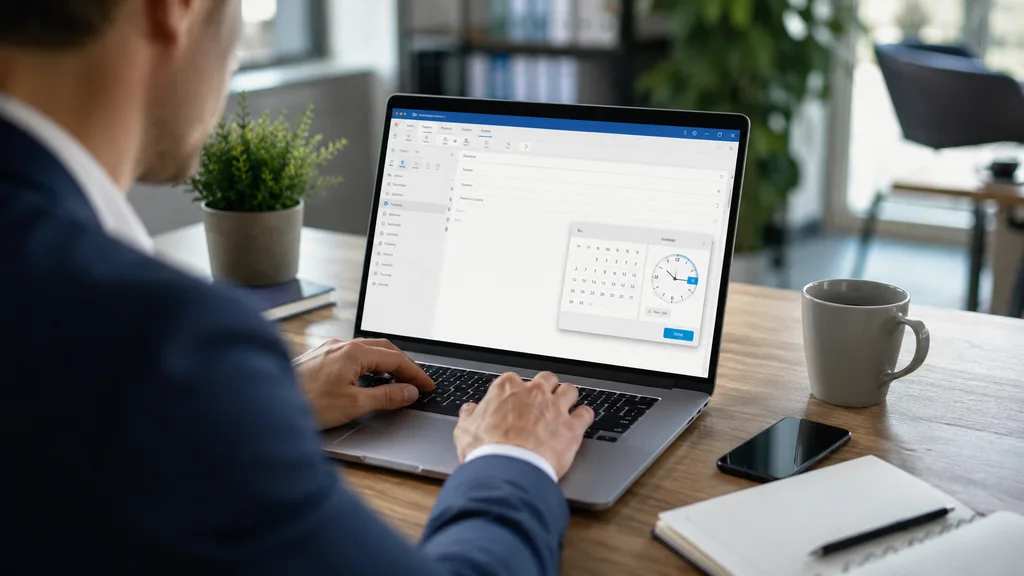
Outlook permet bien de programmer l’envoi d’un e-mail à une date et une heure choisies, mais la méthode change selon la version utilisée : nouvel Outlook, Outlook web, Outlook classique sur Windows ou Outlook sur Mac. Cet article détaille la procédure pour chaque cas, où retrouver un message programmé, comment le modifier ou l’annuler, et que faire si l’envoi différé ne part pas à l’heure prévue.
Programmer un envoi différé sur le nouvel Outlook et Outlook web
Le nouvel Outlook et la version web (Outlook.com ou Outlook dans Microsoft 365) partagent la même interface et la même méthode, la plus rapide à mettre en place.
Après avoir rédigé le message et ajouté les destinataires, il suffit de cliquer sur la petite flèche située à côté du bouton Envoyer, plutôt que sur le bouton lui-même. Un menu s’ouvre avec l’option Planifier l’envoi (parfois affichée sous le nom Envoyer plus tard selon la langue et la mise à jour installée). Ce menu propose plusieurs créneaux par défaut, comme demain matin ou lundi prochain, ainsi qu’une option pour définir une date et une heure personnalisées. Une fois le créneau choisi, le message est automatiquement programmé.
L’avantage de cette méthode est qu’elle s’exécute côté serveur sur Outlook web et dans la plupart des comptes Microsoft 365 : l’e-mail part à l’heure prévue même si l’ordinateur est éteint ou le navigateur fermé. Cette planification est particulièrement utile pour les échanges avec des contacts situés dans un autre fuseau horaire, ou pour préparer ses messages en dehors des horaires professionnels sans les envoyer immédiatement.
Différer la livraison dans Outlook classique sur Windows
Outlook classique pour Windows (la version avec ruban complet, antérieure au nouvel Outlook) utilise une méthode différente, accessible depuis les options du message plutôt que depuis le bouton Envoyer.
Voici la procédure à suivre :
- Rédiger le message comme d’habitude, avec destinataires, objet et contenu.
- Cliquer sur l’onglet Options dans le ruban du message en cours de rédaction.
- Sélectionner Différer la livraison dans le groupe Plus d’options.
- Cocher la case Ne pas remettre avant, puis choisir la date et l’heure souhaitées.
- Cliquer sur Fermer, puis sur Envoyer.
Le message n’est pas envoyé immédiatement : il est placé dans la Boîte d’envoi et y reste jusqu’à l’heure programmée. C’est une différence importante avec le nouvel Outlook, où le message programmé apparaît dans les Brouillons. Sur Outlook classique connecté à un compte Exchange ou Microsoft 365, le départ du message est généralement assuré par le serveur. Sur un compte IMAP ou POP, en revanche, Outlook doit rester ouvert et connecté à l’heure prévue pour que l’envoi parte correctement.
Planifier un e-mail sur Outlook pour Mac
Sur Outlook pour Mac, la fonction d’envoi différé suit une logique proche d’Outlook web. Une fois le message rédigé, il faut cliquer sur la flèche à côté du bouton Envoyer, puis choisir Envoyer plus tard ou Planifier l’envoi selon la version installée. Une fenêtre permet ensuite de sélectionner la date et l’heure d’envoi.
Comme pour la version web, lorsque le compte utilisé est un compte Microsoft 365 ou Exchange, la planification est gérée par le serveur, ce qui garantit l’envoi même si le Mac est éteint au moment prévu. Pour un compte IMAP configuré manuellement, il reste préférable de garder l’application ouverte jusqu’à l’heure programmée.
Retrouver, modifier ou annuler un message programmé
L’emplacement où patiente un e-mail programmé dépend directement de la version d’Outlook utilisée, ce qui explique une partie des confusions fréquentes chez les utilisateurs.
| Version d’Outlook | Emplacement du message | Méthode de programmation | Exécution côté serveur |
|---|---|---|---|
| Nouvel Outlook / Web | Brouillons | Flèche à côté de Envoyer | Oui (comptes Microsoft 365) |
| Outlook classique Windows | Boîte d’envoi | Options > Différer la livraison | Selon type de compte |
| Outlook Mac | Brouillons ou Boîte d’envoi | Flèche à côté de Envoyer | Oui (comptes Microsoft 365) |
| Compte IMAP/POP | Boîte d’envoi locale | Variable selon client | Non, Outlook doit rester ouvert |
Pour modifier un envoi différé, il suffit d’ouvrir le message dans le dossier où il se trouve (Brouillons ou Boîte d’envoi selon la version), puis de changer la date et l’heure avant de le renvoyer dans la file d’attente. Pour l’envoyer immédiatement sans attendre l’heure prévue, il suffit d’ouvrir le message et de cliquer sur Envoyer maintenant ou simplement sur Envoyer.
Annuler un envoi différé est tout aussi simple, tant que le message n’a pas encore été transmis : il suffit de l’ouvrir depuis son dossier de stockage et de le supprimer, comme n’importe quel brouillon ou message en attente. Une fois l’heure programmée atteinte et le message parti, l’annulation n’est plus possible par cette méthode.
Différer la livraison ou rappeler un message : deux fonctions à ne pas confondre
L’envoi différé et le rappel d’e-mail répondent à deux besoins différents, et leur confusion explique certaines déceptions chez les utilisateurs d’Outlook.
L’envoi différé agit avant le départ du message : il permet de préparer un e-mail à l’avance et de choisir précisément le moment où il sera transmis au destinataire. Le rappel d’e-mail, à l’inverse, intervient après l’envoi : il tente de récupérer ou de remplacer un message déjà parti, mais cette fonction ne fonctionne que dans des conditions précises, généralement entre comptes Microsoft Exchange internes à une même organisation, et seulement si le destinataire n’a pas encore ouvert le message. Pour corriger une erreur de dernière minute sans dépendre de ces conditions strictes, la programmation d’un envoi différé reste la solution la plus fiable.
Résoudre un envoi différé qui ne part pas
Un message programmé qui reste bloqué dans la Boîte d’envoi ou les Brouillons au-delà de l’heure prévue a généralement une cause identifiable parmi les suivantes :
- Outlook fermé ou hors ligne : sur un compte IMAP ou POP, l’application doit être ouverte et connectée à internet à l’heure programmée pour que l’envoi parte.
- Compte non compatible : certains comptes de messagerie tiers ne prennent pas en charge la planification côté serveur, ce qui oblige à garder Outlook actif.
- Mauvais fuseau horaire : l’heure de programmation se base sur le fuseau horaire configuré dans Outlook, qui peut différer de l’heure locale réelle si les paramètres n’ont pas été ajustés après un déplacement.
- Message resté en Boîte d’envoi : un envoi différé peut parfois rester bloqué si une pièce jointe volumineuse n’a pas fini de se synchroniser, ou si une règle de boîte de réception interfère avec le message.
Dans la plupart des cas, vérifier la connexion, le fuseau horaire configuré dans les paramètres Outlook et le dossier où se trouve le message suffit à résoudre le blocage.
Maîtriser la planification des e-mails pour gagner en efficacité 📩
Programmer un envoi différé dans Outlook reste une fonctionnalité simple une fois la bonne méthode identifiée pour sa version : la flèche à côté d’Envoyer pour le nouvel Outlook, Outlook web et Outlook Mac, et l’option Différer la livraison dans les Options pour Outlook classique sur Windows. En gardant à l’esprit la différence entre Brouillons et Boîte d’envoi, ainsi que les conditions de compatibilité selon le type de compte, il devient facile de planifier ses messages, de les modifier à tout moment avant leur départ, et d’éviter les blocages les plus fréquents liés au fuseau horaire ou à la connexion.
