
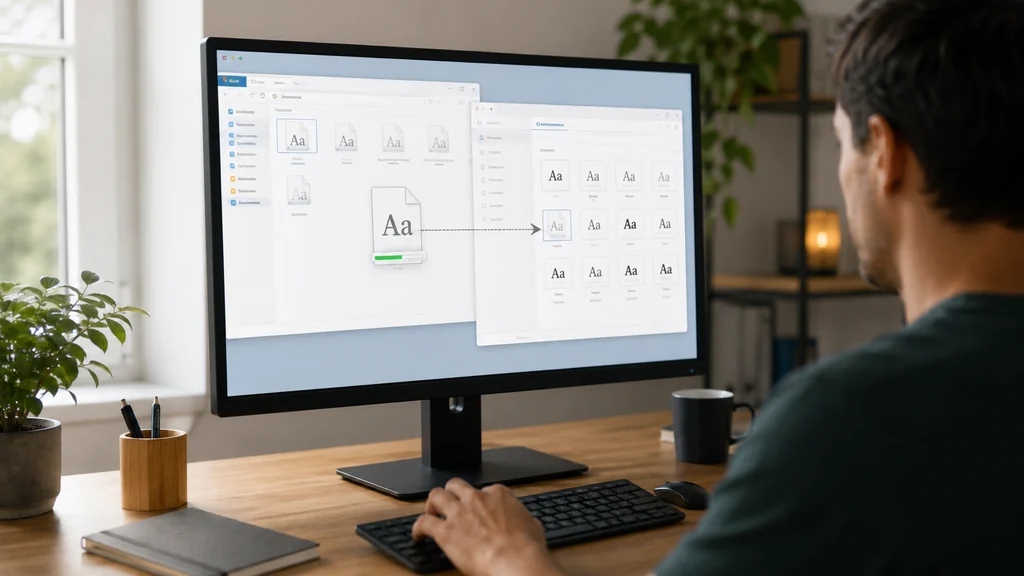
La façon la plus rapide d’installer une police sur Windows est de faire un clic droit sur le fichier .ttf ou .otf et de choisir Installer. La police est immédiatement disponible dans Word, PowerPoint, Photoshop et tous les logiciels compatibles — sans redémarrage de Windows. Voici toutes les méthodes disponibles et les solutions aux problèmes courants.
Formats de police compatibles avec Windows : TTF et OTF
Avant d’installer une police d’écriture, il faut connaître les formats pris en charge par Windows.
| Format | Nom complet | Compatibilité |
|---|---|---|
| .ttf | TrueType Font | Windows, Mac, Linux, tous logiciels |
| .otf | OpenType Font | Windows, Mac, Linux, tous logiciels |
| .woff / .woff2 | Web Open Font Format | Navigateurs web uniquement, non installable |
Les fichiers TTF et OTF sont les formats standards pour installer une police sur un PC. Les fichiers WOFF sont réservés aux sites web et ne s’installent pas dans Windows.
Télécharger une police depuis une source fiable
Avant d’installer quoi que ce soit, assurez-vous de télécharger votre police depuis une source sûre. Les sites recommandés :
- fonts.google.com : bibliothèque gratuite de Google, polices libres de droits.
- dafont.com : large choix de polices gratuites, classées par catégories.
- fontsquirrel.com : polices gratuites pour usage commercial.
- Adobe Fonts : inclus avec les abonnements Creative Cloud.
Évitez les sites qui proposent des polices payantes gratuitement ou qui obligent à télécharger un installateur externe. Les fichiers de police sont de simples fichiers .ttf ou .otf — aucun exécutable n’est nécessaire pour les installer.
La plupart du temps, les polices sont livrées dans un fichier ZIP qu’il faut extraire avant de procéder à l’installation.
Extraire le fichier ZIP avant d’installer la police
Un fichier ZIP contenant une police ne s’installe pas directement. Il faut d’abord extraire son contenu.
- Faites un clic droit sur le fichier ZIP téléchargé.
- Choisissez Extraire tout… (Windows 10 et 11).
- Sélectionnez le dossier de destination ou laissez Windows extraire au même emplacement.
- Cliquez sur Extraire.
Vous obtenez un ou plusieurs fichiers .ttf ou .otf prêts à être installés. Ne pas extraire le ZIP est l’erreur la plus fréquente quand une police n’apparaît pas après installation.
Installer une police par clic droit : la méthode la plus rapide ⚡
Cette méthode fonctionne de la même façon sur Windows 10 et Windows 11.
- Ouvrez le dossier contenant le fichier .ttf ou .otf extrait.
- Faites un clic droit sur le fichier de police.
- Deux options apparaissent :
- Installer : installe la police pour le compte utilisateur actuel uniquement.
- Installer pour tous les utilisateurs : installe la police pour tous les comptes du PC (nécessite des droits administrateur).
- Cliquez sur l’option souhaitée.
L’installation est instantanée. La police devient disponible dans tous les logiciels sans redémarrer Windows. Si un logiciel comme Word ou Photoshop était ouvert au moment de l’installation, il faut le fermer et le relancer pour que la nouvelle police apparaisse dans la liste.
Installer pour tous les utilisateurs ou pour soi seul ?
- Installer (utilisateur actuel) : suffisant pour un usage personnel, ne nécessite pas de droits administrateur, la police n’est pas visible pour les autres comptes.
- Installer pour tous les utilisateurs : utile en entreprise ou sur un PC partagé, nécessite un compte administrateur, la police est disponible pour tous les profils Windows.
Ajouter une police depuis les Paramètres Windows
Windows 10 et 11 permettent aussi d’ajouter une police directement depuis l’interface des Paramètres, sans passer par le clic droit.
Windows 11
- Ouvrez Paramètres (touche Windows + I).
- Allez dans Personnalisation > Polices.
- Faites glisser le fichier .ttf ou .otf directement dans la zone Faire glisser des fichiers ici pour les installer.
Windows 10
- Ouvrez Paramètres > Personnalisation > Polices.
- Cliquez sur Obtenir plus de polices dans Microsoft Store pour accéder à des polices supplémentaires, ou glissez-déposez vos fichiers dans la zone d’installation.
La méthode glisser-déposer est pratique pour installer plusieurs polices d’un coup.
Installer une police via le Microsoft Store
Windows 11 et Windows 10 proposent également des polices d’écriture via le Microsoft Store, sans téléchargement externe.
- Allez dans Paramètres > Personnalisation > Polices.
- Cliquez sur Obtenir plus de polices dans Microsoft Store.
- Parcourez le catalogue et cliquez sur Obtenir pour installer la police choisie.
Les polices du Store sont intégrées à Windows et se mettent à jour automatiquement. Cette option convient si vous ne souhaitez pas gérer des fichiers manuellement.
Vérifier que la police est bien installée dans Word ou PowerPoint
Une fois l’installation effectuée, ouvrez (ou relancez) votre logiciel et vérifiez que la police apparaît.
Dans Word ou PowerPoint :
- Cliquez dans la liste déroulante des polices (barre d’outils supérieure).
- Tapez le nom de la police dans le champ de recherche.
- Si elle apparaît, l’installation a réussi.
Dans Photoshop ou Illustrator :
- Sélectionnez l’outil Texte.
- Ouvrez le sélecteur de polices et tapez le nom.
- La police doit apparaître dans la liste.
Si la police ne s’affiche pas, fermez complètement le logiciel et relancez-le.
Désinstaller une police sur Windows
Pour supprimer une police installée :
- Allez dans Paramètres > Personnalisation > Polices.
- Cliquez sur la police à supprimer.
- Cliquez sur Désinstaller.
Il est aussi possible de désinstaller une police depuis le Panneau de configuration > Apparence et personnalisation > Polices : clic droit sur la police, puis Supprimer.
Police non visible après installation : causes et solutions
| Problème | Cause probable | Solution |
|---|---|---|
| Police absente dans Word | Logiciel ouvert pendant l’installation | Fermer et relancer Word |
| Fichier ZIP non extrait | Le fichier .ttf n’a pas été extrait | Extraire le ZIP, puis réinstaller |
| Police visible mais pas dans tous les logiciels | Installée pour un seul utilisateur | Réinstaller avec « Pour tous les utilisateurs » |
| Erreur lors de l’installation | Droits insuffisants | Clic droit > Exécuter en tant qu’administrateur |
| Police corrompue | Fichier téléchargé incomplet ou endommagé | Retélécharger depuis une source fiable |
Si la police s’installe sans erreur mais n’apparaît dans aucun logiciel même après redémarrage, vérifiez que le fichier est bien un .ttf ou un .otf et non un .woff ou un format web incompatible avec Windows.
