
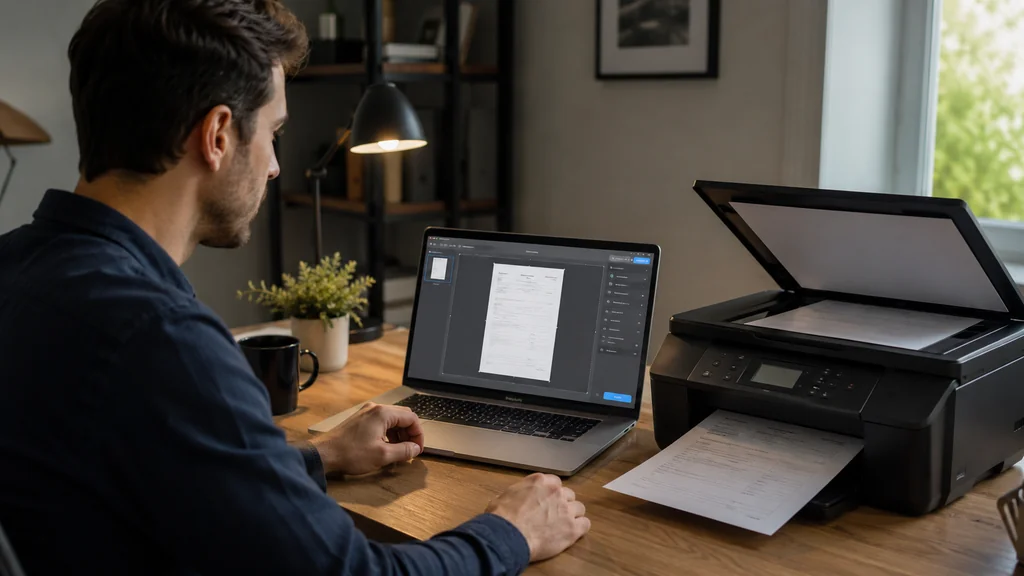
La façon la plus rapide de scanner un document sur Mac est de passer par Réglages Système > Imprimantes et scanners, de sélectionner l’appareil connecté et de cliquer sur Ouvrir le scanner. Pas besoin de télécharger un logiciel tiers : macOS intègre nativement tout ce qu’il faut pour numériser un document, choisir son format et le retrouver facilement.
Scanner depuis Réglages Système : la méthode la plus directe
C’est le point d’entrée le plus simple, directement intégré à macOS.
- Ouvrez Réglages Système (icône Apple en haut à gauche).
- Cliquez sur Imprimantes et scanners dans la barre latérale.
- Sélectionnez votre scanner ou imprimante multifonction dans la liste.
- Cliquez sur Ouvrir le scanner.
- Posez votre document sur la vitre ou dans le chargeur automatique.
- Cliquez sur Afficher les détails pour régler la résolution, le format et la destination.
- Lancez la numérisation avec Numériser.
Le fichier est enregistré dans le dossier choisi, généralement Images ou Bureau.
Numériser un document Mac avec l’application Aperçu
Aperçu n’est pas qu’une visionneuse : c’est aussi un outil de numérisation complet, pratique quand on travaille déjà dans l’application.
- Ouvrez Aperçu (disponible dans le dossier Applications).
- Allez dans Fichier > Importer depuis le scanner.
- Choisissez votre appareil dans le sous-menu.
- La fenêtre de numérisation s’ouvre : réglez la résolution, le mode couleur et le format.
- Cliquez sur Numériser.
Aperçu enregistre directement le document numérisé dans l’application, prêt à être exporté en PDF ou en JPEG via Fichier > Exporter.
Scanner plusieurs pages en PDF avec Aperçu
Pour réunir plusieurs pages dans un seul fichier PDF :
- Numérisez la première page avec Aperçu.
- Placez la page suivante sur la vitre.
- Dans la barre latérale d’Aperçu, faites glisser la nouvelle numérisation après la première.
- Exportez l’ensemble via Fichier > Exporter en PDF.
Cette méthode permet de constituer un document numérisé multipages sans logiciel supplémentaire.
Scanner avec Transfert d’images Mac
Transfert d’images est une autre application native macOS, souvent méconnue, qui reconnaît automatiquement les scanners connectés en USB ou en Wi-Fi.
- Ouvrez Transfert d’images (dossier Applications).
- Dans la colonne de gauche, sous Appareils ou Partagés, sélectionnez votre scanner.
- Choisissez le dossier de destination en bas de la fenêtre.
- Réglez le format (PDF ou JPEG), la résolution et le mode couleur.
- Cliquez sur Numériser.
Transfert d’images est particulièrement utile pour envoyer directement le fichier numérisé dans un dossier précis ou pour numériser en lot.
Quel format choisir : PDF ou JPEG ?
Le choix du format dépend de l’usage prévu pour le document numérisé.
| Format | Usage recommandé | Avantage principal | Inconvénient |
|---|---|---|---|
| Contrats, factures, formulaires | Conserve la mise en page, multipages | Moins compressé | |
| JPEG | Photos, visuels, illustrations | Fichier léger | Pas idéal pour le texte |
| PNG | Captures avec transparence | Qualité sans perte | Fichier plus lourd |
| TIFF | Archivage haute qualité | Très haute résolution | Très volumineux |
Pour un document texte ou administratif, le PDF est toujours le meilleur choix. Pour une photo ou une illustration, le JPEG suffit.
Résolution, couleur et niveaux de gris : quels réglages choisir ?
Dans chaque application de numérisation, vous pouvez ajuster trois paramètres clés :
- Résolution scanner : 150 dpi pour un usage web ou envoi par e-mail ; 300 dpi pour l’impression ou l’archivage ; 600 dpi ou plus pour les documents à haute valeur (actes notariés, photos anciennes).
- Mode couleur : couleur pour les documents illustrés ou les photos ; niveaux de gris pour les documents texte mixtes ; noir et blanc pour les textes purs (fichier plus léger).
- Destination : choisissez le dossier avant de lancer la numérisation pour éviter de chercher le fichier ensuite.
Scanner avec iPhone ou iPad vers le Mac 🖥️
Depuis macOS Ventura et iOS 16, Appareil photo Continuité permet d’utiliser l’appareil photo de votre iPhone ou iPad comme scanner sans fil. Aucun scanner physique n’est nécessaire.
Dans Aperçu :
- Allez dans Fichier > Importer depuis iPhone ou iPad.
- Choisissez Scanner des documents.
- Sur l’iPhone, l’appareil photo s’ouvre automatiquement en mode document.
- Cadrez le document : macOS détecte les bords et corrige la perspective.
- Validez sur l’iPhone : le document apparaît instantanément dans Aperçu sur le Mac.
Dans n’importe quelle application compatible (Pages, Notes, Mail) : Faites un clic droit dans la zone de texte ou d’image, puis choisissez Importer depuis iPhone > Scanner des documents.
Les deux appareils doivent être connectés au même identifiant Apple, sur le même réseau Wi-Fi, avec le Bluetooth activé.
Où retrouver les fichiers numérisés sur Mac
L’emplacement du fichier numérisé dépend du réglage choisi avant la numérisation :
- Aperçu : enregistre dans le dossier sélectionné à l’export, ou demande à l’enregistrement.
- Transfert d’images : enregistre dans le dossier affiché en bas de la fenêtre, modifiable avant chaque scan.
- Réglages Système : enregistre selon le dossier par défaut défini dans les préférences du scanner.
Si vous ne retrouvez pas le document numérisé, ouvrez Finder et utilisez la recherche rapide (Cmd + F) en filtrant par date de modification : aujourd’hui.
Scanner Wi-Fi absent ou scanner qui n’apparaît pas : que faire ?
Si votre imprimante scanner Mac n’apparaît pas dans la liste des appareils, voici les vérifications à effectuer dans l’ordre :
- Vérifiez la connexion : en USB, débranchez et rebranchez le câble ; en Wi-Fi, assurez-vous que le Mac et le scanner sont sur le même réseau.
- Redémarrez l’imprimante : éteignez-la, attendez 30 secondes, rallumez.
- Supprimez et rajoutez l’appareil : dans Réglages Système > Imprimantes et scanners, cliquez sur le bouton – pour supprimer l’appareil, puis sur + pour l’ajouter à nouveau.
- Vérifiez les pilotes : certaines imprimantes multifonction nécessitent un pilote constructeur. Consultez le site du fabricant pour télécharger la version compatible avec votre version de macOS.
- Essayez Aperçu ou Transfert d’images directement : ces applications détectent parfois le scanner même quand le panneau Réglages Système ne le voit pas.
Si le problème persiste sur un scanner Wi-Fi, désactivez puis réactivez le Wi-Fi sur le Mac, puis relancez Transfert d’images.
Numériser un document Mac en noir et blanc pour réduire la taille du fichier
Un document numérisé en couleur à 300 dpi peut rapidement dépasser 5 à 10 Mo. Pour les documents administratifs, les contrats ou les formulaires en texte noir sur fond blanc, le mode noir et blanc ou niveaux de gris est largement suffisant et divise parfois par cinq la taille du fichier.
Dans Aperçu ou Transfert d’images, le réglage se trouve dans le menu Type d’image ou Mode couleur de la fenêtre de numérisation. Choisissez :
- Noir et blanc pour les documents purement textuels sans nuance de gris.
- Niveaux de gris pour les documents avec photos en noir et blanc ou nuances intermédiaires.
- Couleur uniquement si le document contient des éléments colorés utiles à conserver.
Combiner le mode niveaux de gris avec une résolution de 150 dpi produit un fichier PDF léger, parfait pour une transmission par e-mail ou un dépôt sur un portail administratif.
Scanner sur Mac sans imprimante : les alternatives légères
Quand aucun scanner physique n’est disponible, deux solutions fonctionnent immédiatement sur Mac :
- Appareil photo Continuité avec iPhone : méthode décrite plus haut, idéale pour les documents du quotidien.
- L’application Notes : elle intègre une fonction de scan rapide via iPhone. Créez une nouvelle note, cliquez sur l’icône appareil photo, puis Scanner des documents.
Ces méthodes produisent un PDF propre avec correction automatique de la perspective et amélioration du contraste, suffisant pour la plupart des usages administratifs.
