
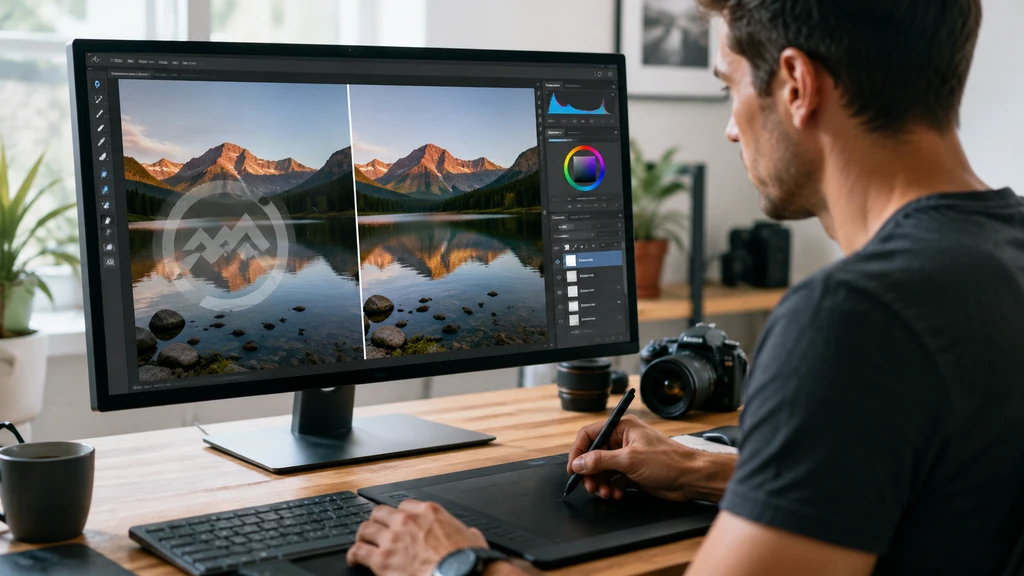
Pour supprimer un filigrane avec Photoshop, la méthode la plus rapide consiste à utiliser l’outil Supprimer : il suffit de passer le pinceau sur la zone concernée pour que le logiciel reconstruise automatiquement l’arrière-plan. D’autres techniques comme le Remplissage d’après le contenu, le Remplissage génératif, le Correcteur ou le Tampon de duplication complètent cette approche selon la complexité de l’image. Voici comment choisir et appliquer la bonne méthode pour enlever un filigrane Photoshop proprement.
L’outil Supprimer : la méthode la plus rapide
L’outil Supprimer est aujourd’hui la solution la plus efficace pour enlever un filigrane Photoshop en quelques secondes. Il fonctionne comme un pinceau : il suffit de peindre sur la zone à effacer pour que Photoshop analyse automatiquement les pixels environnants et reconstruise le fond de manière cohérente.
Dans les versions récentes, cet outil peut s’appuyer sur l’IA générative pour obtenir un résultat encore plus naturel, notamment sur des fonds texturés ou légèrement irréguliers. Pour l’utiliser :
- Sélectionnez l’outil Supprimer dans la barre d’outils.
- Ajustez la taille du pinceau à celle du filigrane.
- Peignez directement sur la zone concernée.
- Relâchez pour laisser Photoshop générer le remplissage automatique.
Sur un fond uni ou peu détaillé, une seule passe suffit généralement à faire disparaître un texte ou un logo sur une photo.
Le Remplissage d’après le contenu pour les zones plus complexes
Lorsque le filigrane traverse une texture ou un motif répétitif, le Remplissage d’après le contenu reste une valeur sûre. Cette fonction analyse les pixels autour de la sélection pour reconstituer la zone effacée de façon cohérente avec son environnement.
La méthode se déroule ainsi :
- Faites une sélection précise autour du filigrane, en dépassant légèrement ses contours.
- Ouvrez le menu Édition, puis Remplissage d’après le contenu.
- Ajustez si besoin la zone d’échantillonnage pour guider la reconstruction.
- Validez pour appliquer le résultat.
Cette technique donne de bons résultats sur des fonds avec motifs réguliers, comme un ciel, un mur ou une texture répétée, où Photoshop peut facilement puiser des pixels similaires à proximité.
Le Remplissage génératif, une option plus récente
Le Remplissage génératif pousse le principe encore plus loin en s’appuyant sur l’intelligence artificielle pour reconstruire une zone sélectionnée, même lorsque le contenu environnant n’offre pas de motif évident à dupliquer. Après avoir sélectionné la zone du filigrane, il suffit de lancer cette fonction sans description particulière pour que Photoshop propose plusieurs variantes de remplissage cohérentes avec l’image.
Cette approche est particulièrement utile lorsque le filigrane se trouve sur un fond complexe, comme un paysage détaillé ou une scène avec plusieurs éléments, là où les méthodes plus classiques peuvent produire des artefacts visibles.
Le Correcteur et le Tampon de duplication pour les finitions
Pour les cas les plus délicats, notamment lorsqu’un filigrane traverse un visage, un objet précis ou un détail important de l’image, l’outil Correcteur et le Tampon de duplication restent des alliés précieux.
Le Correcteur fonctionne un peu comme l’outil Supprimer, mais laisse davantage de contrôle sur l’échantillon de pixels utilisé pour la reconstruction. Il convient bien aux petites retouches localisées.
Le Tampon de duplication copie manuellement une zone source vers la zone à corriger. Il demande plus de précision, mais reste la méthode la plus fiable lorsque l’automatisation produit un rendu peu naturel, par exemple sur un motif complexe ou une texture de peau.
Quelle méthode choisir selon le type de fond
Le choix de la technique dépend avant tout de la nature de l’arrière-plan sur lequel se trouve le filigrane.
| Type de fond | Méthode recommandée | Niveau de contrôle |
|---|---|---|
| Fond uni ou simple | Outil Supprimer | Automatique, rapide |
| Motif répétitif (ciel, mur, texture) | Remplissage d’après le contenu | Semi-automatique |
| Fond complexe ou détaillé | Remplissage génératif | Automatique avec variantes |
| Visage, objet précis, zone sensible | Correcteur ou Tampon de duplication | Manuel, précis |
Sur une image combinant plusieurs types de fond, il est courant d’utiliser successivement deux ou trois de ces outils : l’outil Supprimer pour les grandes zones simples, puis le Tampon de duplication pour affiner les détails restants.
Obtenir un rendu naturel après suppression du filigrane
Quelques réglages simples permettent d’améliorer nettement le résultat final, quelle que soit la méthode utilisée.
Travailler en zoom. Agrandir l’image permet de repérer les imperfections invisibles à l’échelle normale et d’ajuster la sélection avec précision.
Élargir légèrement la sélection. Une sélection Photoshop trop juste laisse parfois un contour visible du filigrane. Dépasser légèrement ses bords donne un résultat plus homogène.
Procéder par petites zones. Plutôt que de sélectionner l’ensemble du filigrane en une seule fois, plusieurs retouches successives sur des zones réduites limitent le risque de flou ou d’artefacts.
Vérifier les transitions. Après la suppression, un léger flou ou une variation de texture peut subsister aux bords de la zone traitée : un passage rapide avec le Correcteur permet souvent de lisser ces transitions.
Utiliser ces techniques dans le respect des droits d’image
Ces méthodes pour supprimer watermark Photoshop doivent être réservées à ses propres photos ou à des contenus pour lesquels l’autorisation de modification a été obtenue. Un filigrane sert le plus souvent à protéger les droits d’un auteur ou d’une banque d’images, et sa suppression sans autorisation peut constituer une atteinte à ces droits.
Ce cadre posé, la retouche photo avec Photoshop reste un outil puissant pour nettoyer ses propres visuels, préparer des images pour un usage personnel autorisé ou retravailler des photos dont les droits ont été acquis.
Comparatif rapide des outils Photoshop pour enlever un filigrane
Pour résumer les différentes approches, l’outil Supprimer reste le point de départ pour la majorité des cas grâce à sa rapidité et son fonctionnement quasi automatique. Le Remplissage d’après le contenu prend le relais sur les fonds à motifs, tandis que le Remplissage génératif s’impose face aux arrière-plans les plus complexes. Enfin, le Correcteur et le Tampon de duplication permettent d’apporter la touche finale sur les zones sensibles où la précision manuelle fait la différence. Combiner ces outils selon le contexte de chaque image reste la meilleure garantie d’obtenir un rendu propre et invisible.
