
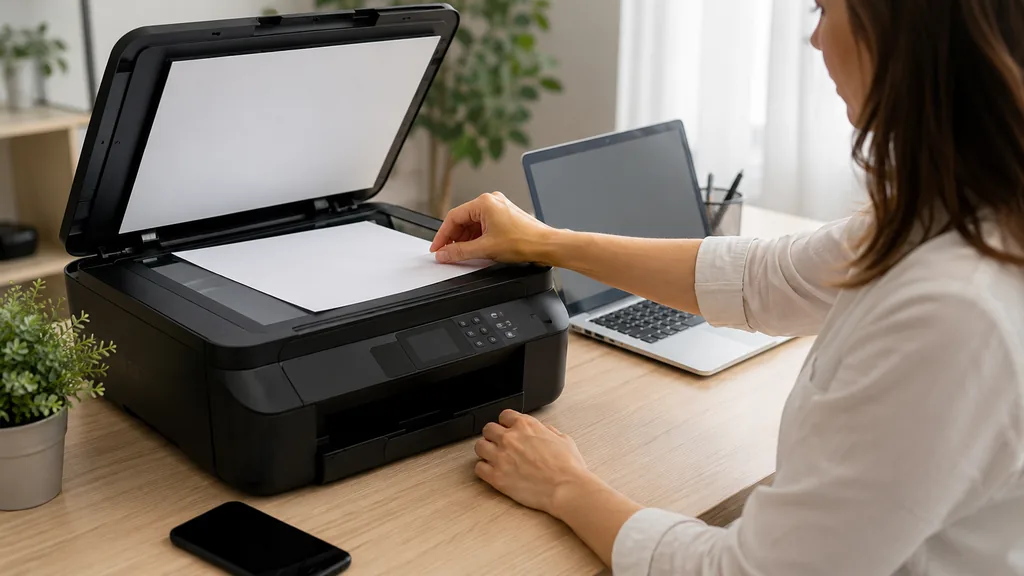
Pour scanner un document avec une imprimante Canon, placez la feuille face contre la vitre ou dans le chargeur automatique, ouvrez le logiciel IJ Scan Utility sur votre ordinateur, choisissez le mode Document ou Auto, puis lancez la numérisation. Le fichier est ensuite enregistré automatiquement au format PDF ou JPEG selon le mode choisi. Depuis un smartphone, l’application Canon PRINT permet de faire la même opération en Wi-Fi, sans câble ni ordinateur.
Scanner un document Canon depuis un PC Windows
Sur Windows, la méthode la plus simple passe par le logiciel IJ Scan Utility, généralement installé en même temps que le pilote Canon.
- Placez le document face contre la vitre, ou dans le chargeur automatique (CAD/ADF) si votre imprimante en possède un.
- Ouvrez IJ Scan Utility depuis le menu Démarrer.
- Cliquez sur Document si vous scannez du texte, ou sur Auto si vous laissez le logiciel détecter le type de contenu.
- Attendez la fin de la numérisation : le document PDF est enregistré automatiquement dans le dossier défini par le logiciel, souvent le dossier Images ou Documents.
Si vous préférez un contrôle plus fin sur la résolution ou le format de sortie, ouvrez les Paramètres avant de scanner et ajustez le format (PDF, JPEG) ainsi que la qualité de numérisation.
Scanner un document Canon depuis un Mac
La procédure sur Mac reste très proche de celle de Windows, avec quelques différences d’interface.
- Installez IJ Scan Utility depuis le site Canon si ce n’est pas déjà fait, ou utilisez l’application Aperçu déjà présente sur macOS.
- Placez le document sur la vitre du scanner ou dans le chargeur automatique.
- Lancez IJ Scan Utility et sélectionnez Document ou Auto selon le contenu à numériser.
- Vérifiez le format de sortie dans les préférences, puis lancez le scan.
Le fichier scanné apparaît ensuite dans le dossier choisi, généralement Images ou Documents, sauf si un autre emplacement a été défini manuellement dans les paramètres du logiciel.
Scanner avec une imprimante Canon depuis un smartphone
Pour numériser un document sans ordinateur, l’application Canon PRINT est la solution la plus pratique. Elle fonctionne aussi bien sur Android que sur iPhone, à condition que l’imprimante soit compatible Wi-Fi.
- Téléchargez et installez Canon PRINT depuis le store de votre téléphone.
- Connectez le smartphone au même réseau Wi-Fi que l’imprimante.
- Ouvrez l’application, sélectionnez votre imprimante Canon dans la liste des appareils détectés.
- Choisissez l’option de numérisation, placez le document sur la vitre, puis lancez le scan depuis l’application.
- Le fichier est enregistré directement dans la galerie ou dans l’espace de stockage du téléphone, selon le format choisi.
Cette méthode est particulièrement utile pour numériser rapidement un document administratif sans allumer d’ordinateur, par exemple pour l’envoyer par email ou le partager sur une messagerie.
Windows, Mac, smartphone ou bouton de l’imprimante : quelle méthode choisir
| Méthode | Logiciel nécessaire | Connexion requise | Format de sortie typique |
|---|---|---|---|
| PC Windows | IJ Scan Utility | USB ou Wi-Fi | PDF ou JPEG |
| Mac | IJ Scan Utility ou Aperçu | USB ou Wi-Fi | PDF ou JPEG |
| Smartphone | Canon PRINT | Wi-Fi uniquement | JPEG ou PDF |
| Bouton de l’imprimante | Aucun logiciel externe | Wi-Fi ou USB | PDF ou JPEG selon config |
Le bouton de numérisation directement sur l’imprimante permet parfois de scanner sans ouvrir aucun logiciel, à condition que la destination (ordinateur ou dossier réseau) ait été configurée au préalable dans les paramètres de l’appareil.
Quel mode choisir dans IJ Scan Utility : Auto, Document ou Photo 📄
IJ Scan Utility propose plusieurs boutons de numérisation, et le bon choix dépend du contenu à scanner.
- Auto : idéal pour un usage rapide, le logiciel détecte automatiquement s’il s’agit d’un texte, d’une photo ou d’un mélange des deux.
- Document : à privilégier pour un contrat, une facture ou tout document administratif destiné à être enregistré en PDF.
- Photo : réservé aux images et photographies, avec un enregistrement par défaut en JPEG pour préserver la qualité colorimétrique.
En cas de doute, le mode Document reste le choix le plus sûr pour un usage bureautique classique, notamment lorsque le fichier final doit rester lisible et léger en PDF.
Scanner plusieurs pages dans un seul document PDF
Pour regrouper plusieurs pages dans un seul fichier PDF, deux cas de figure se présentent. Si votre imprimante Canon dispose d’un chargeur automatique (CAD/ADF), placez toutes les pages dans le bac : le logiciel les numérise à la suite et les assemble automatiquement dans un seul document PDF, y compris en recto verso si l’imprimante le prend en charge.
Si vous scannez uniquement depuis la vitre, IJ Scan Utility propose généralement une option pour ajouter une page supplémentaire avant l’enregistrement final. Il suffit de scanner la première page, de cliquer sur « Ajouter une page » ou une option équivalente, de placer la page suivante sur la vitre, puis de répéter l’opération jusqu’à la dernière page avant de valider l’enregistrement complet en PDF.
Pour un scan recto verso automatique, vérifiez au préalable dans les paramètres du chargeur que l’option double face est activée, sans quoi seule la première face de chaque feuille sera numérisée. Toutes les imprimantes Canon équipées d’un CAD/ADF ne proposent pas systématiquement cette fonction ; le manuel de l’appareil précise si le recto verso automatique est disponible ou s’il doit être réalisé manuellement en retournant les feuilles.
Scanner un document Canon en Wi-Fi sans câble USB
Il n’est pas nécessaire de brancher l’imprimante en USB pour numériser un document. Si l’imprimante Canon est connectée au même réseau Wi-Fi que l’ordinateur ou le smartphone, elle apparaît directement dans IJ Scan Utility ou dans Canon PRINT comme périphérique disponible. Cette méthode sans fil est particulièrement pratique lorsque l’imprimante est installée dans une autre pièce, ou lorsque plusieurs appareils du foyer doivent y accéder sans dépendre d’un branchement filaire.
Que faire si l’imprimante Canon n’est pas détectée pour le scan
Plusieurs causes expliquent généralement l’absence de détection du scanner Canon :
- Le pilote Canon ou le logiciel IJ Scan Utility n’est pas installé, ou une version incomplète a été récupérée. Réinstallez le pilote complet depuis le site du fabricant.
- L’imprimante et l’ordinateur (ou le smartphone) ne sont pas connectés au même réseau Wi-Fi. Vérifiez les paramètres réseau des deux appareils.
- Le scanner réseau est désactivé dans les paramètres de l’imprimante. Cette option doit être activée pour que l’appareil soit visible depuis un ordinateur distant.
- L’outil Canon Utilities ou le service de numérisation en arrière-plan n’est pas lancé sur l’ordinateur, ce qui empêche la détection même si le pilote est bien installé.
Dans la majorité des cas, réinstaller IJ Scan Utility, vérifier la connexion Wi-Fi et redémarrer à la fois l’imprimante et l’ordinateur suffit à rétablir la détection du scanner.
Si le problème persiste malgré ces vérifications, pensez également à contrôler que le pare-feu ou l’antivirus de l’ordinateur ne bloque pas la communication avec l’imprimante en réseau. Certains logiciels de sécurité limitent par défaut les échanges avec les périphériques Wi-Fi, ce qui empêche IJ Scan Utility de détecter le scanner même lorsque tout est correctement configuré côté imprimante.
Où retrouver le fichier après avoir numérisé un document
Une fois la numérisation terminée, le fichier n’apparaît pas toujours au même endroit selon le logiciel utilisé. Sur PC et Mac, IJ Scan Utility enregistre par défaut dans le dossier Images ou Documents, sauf si un autre emplacement a été choisi dans les paramètres du logiciel avant le scan. Depuis un smartphone avec Canon PRINT, le fichier est généralement stocké dans la galerie photo ou dans un dossier dédié à l’application, accessible directement depuis le gestionnaire de fichiers du téléphone.
Optimiser la qualité et le format de ses documents scannés
Pour un document administratif destiné à être imprimé ou archivé, le format PDF reste le plus adapté, car il conserve la mise en page et reste facilement partageable par email. Pour une photo ou une image nécessitant une bonne qualité colorimétrique, le format JPEG est préférable. Il est également recommandé d’ajuster la résolution de numérisation selon l’usage prévu : une résolution standard suffit pour un document texte, tandis qu’une résolution plus élevée améliore le rendu d’une photographie ou d’un document contenant des détails fins.
