
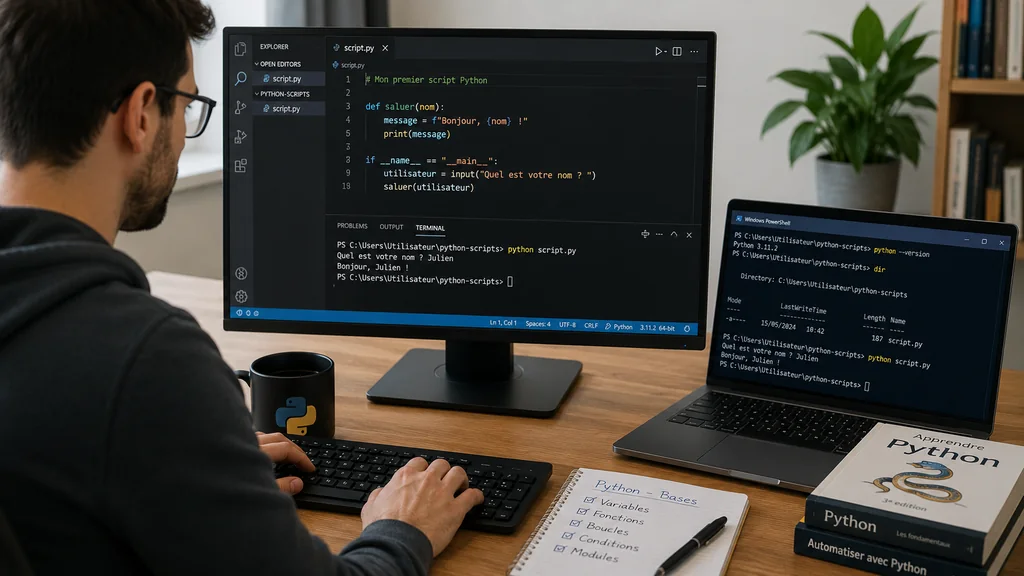
Un script Python est simplement un fichier avec l’extension .py qui contient des instructions Python. Il est exécuté par l’interpréteur Python, qui lit le code ligne par ligne et réalise les actions demandées, qu’il s’agisse d’un calcul, d’un affichage de texte ou d’une tâche d’automatisation.
Cet article explique comment créer un script Python, l’exécuter depuis un terminal, quels outils utiliser pour débuter, et comment résoudre les erreurs les plus fréquentes rencontrées par les débutants.
Script Python, programme ou console interactive : les différences
Ces trois notions sont souvent confondues au début :
- Un script Python est un fichier .py contenant du code, destiné à être exécuté en une seule fois pour réaliser une tâche précise.
- Un programme Python peut être plus complexe, structuré en plusieurs fichiers, modules ou fonctions, mais reste construit à partir de scripts.
- La console interactive (accessible en tapant
pythondans un terminal) permet d’exécuter du code ligne par ligne sans créer de fichier, utile pour tester rapidement une instruction.
Pour la plupart des besoins débutants, créer un script Python dans un fichier reste la méthode la plus simple et la plus réutilisable. Contrairement à la console interactive, un script peut être relancé autant de fois que nécessaire, modifié facilement et partagé avec d’autres personnes, ce qui en fait la base de tout apprentissage sérieux de Python.
Créer votre premier script Python en quelques étapes
Voici la méthode la plus rapide pour créer et exécuter un script Python, du fichier vide au premier résultat affiché :
- Installez Python depuis le site officiel si ce n’est pas déjà fait, en cochant l’option d’ajout au PATH sous Windows.
- Créez un nouveau fichier texte et enregistrez-le avec l’extension
.py, par exemplemon_script.py. - Ouvrez ce fichier dans un éditeur de texte ou un éditeur de code.
- Écrivez une première ligne de code, par exemple :
print("Hello World")
- Enregistrez le fichier, puis exécutez-le depuis un terminal.
Ce court exemple suffit à vérifier que Python fonctionne correctement sur votre machine avant d’aller plus loin.
Exécuter un script Python : la commande à taper
L’exécution d’un script Python se fait dans un terminal ou une invite de commandes, pas dans la console Python elle-même. Il faut d’abord se placer dans le dossier contenant le fichier, puis taper l’une de ces commandes selon le système :
python mon_script.py
ou, sur macOS et Linux, souvent :
python3 mon_script.py
Si tout est correctement configuré, le terminal affiche directement le résultat du script, ici le texte « Hello World ».
Il est important de bien distinguer le terminal de la console Python interactive. Taper une commande comme python mon_script.py dans la console Python elle-même provoquerait une erreur, car cette console attend uniquement des instructions Python, pas des commandes système. Le terminal (invite de commandes sous Windows, Terminal sous macOS et Linux) est l’endroit où l’on invoque l’interpréteur Python pour lui demander d’exécuter un fichier.
Windows, macOS, Linux : ce qui change à l’exécution
Le principe reste identique sur les trois systèmes, mais quelques différences existent :
- Windows utilise généralement la commande
python, à condition que Python ait été ajouté au PATH lors de l’installation. - macOS utilise le plus souvent
python3, la commandepythonseule pouvant être absente ou pointer vers une ancienne version. - Linux fonctionne de la même manière que macOS, avec
python3disponible nativement sur la plupart des distributions récentes.
En cas de doute, taper python --version ou python3 --version permet de vérifier rapidement quelle commande fonctionne sur votre machine.
Quel éditeur choisir pour écrire un script Python
Plusieurs outils permettent d’écrire et d’exécuter un script Python, avec des niveaux de complexité différents :
| Outil | Usage | Niveau | Remarque |
|---|---|---|---|
| IDLE | Écrire et tester rapidement | Débutant | Installé avec Python |
| VS Code | Éditeur complet et polyvalent | Débutant à avancé | Terminal intégré pratique |
| PyCharm | Développement structuré | Intermédiaire à avancé | Plus lourd, orienté projets |
| Notepad++ | Édition simple de texte | Débutant | Nécessite un terminal séparé |
Pour débuter, IDLE (fourni avec Python) ou VS Code restent les choix les plus simples, car ils permettent d’écrire et de lancer un script sans configuration complexe.
Résoudre les erreurs fréquentes en script Python
Certaines erreurs reviennent très souvent chez les débutants. Voici les principales et leur cause habituelle :
- « python n’est pas reconnu » : Python n’est pas installé correctement, ou n’a pas été ajouté au PATH du système. Une réinstallation en cochant cette option résout généralement le problème.
- Fichier introuvable : le terminal n’est pas ouvert dans le bon dossier. Il faut se déplacer jusqu’au dossier contenant le script avant de lancer la commande.
- Extension .txt au lieu de .py : certains éditeurs de texte ajoutent automatiquement .txt. Il faut vérifier le nom complet du fichier et renommer si nécessaire.
- Erreur d’indentation : Python utilise l’indentation pour structurer le code. Un mélange d’espaces et de tabulations, ou un décalage incorrect, provoque une erreur bloquante.
- Module manquant : le script utilise une bibliothèque non installée. La commande
pip install nom-du-modulepermet généralement de l’ajouter.
Ces erreurs sont normales en début d’apprentissage et se résolvent rapidement une fois la cause identifiée. La plupart des blocages ne viennent pas d’un problème de logique dans le code, mais d’un détail d’environnement : mauvais dossier, mauvaise commande, ou fichier mal enregistré. Prendre le temps de vérifier ces éléments avant de chercher une erreur plus complexe fait gagner un temps précieux.
Pip et les modules : un complément utile, pas indispensable au début
Pip est l’outil qui permet d’installer des bibliothèques externes pour enrichir un script Python, par exemple pour manipuler des fichiers Excel, faire du web scraping ou automatiser des tâches spécifiques. Pour un premier script, aucun module externe n’est nécessaire : Python inclut déjà de nombreuses fonctions de base suffisantes pour débuter.
Une fois les bases maîtrisées, pip install nom-du-module permet d’ajouter progressivement des fonctionnalités selon les besoins du script.
Exemples de cas d’usage courants pour un script Python
Un script Python peut servir à de nombreuses tâches simples, sans nécessiter un programme complexe :
- Automatiser le renommage ou le tri de fichiers dans un dossier.
- Réaliser des calculs répétitifs ou des conversions.
- Extraire des informations depuis une page web (web scraping simple).
- Générer un rapport ou un fichier à partir de données existantes.
- Exécuter une tâche système planifiée, comme une sauvegarde automatique.
Ces cas d’usage illustrent pourquoi Python reste un langage apprécié pour créer rapidement des scripts utiles, sans configuration lourde. Sa syntaxe simple, proche du langage naturel, permet de passer rapidement de l’idée au script fonctionnel, ce qui explique sa popularité aussi bien chez les débutants que dans un cadre professionnel pour automatiser des tâches répétitives.
Bien démarrer avec vos premiers scripts Python 🐍
Créer un script Python ne demande que quelques étapes simples : installer Python, écrire un fichier .py, puis l’exécuter depuis un terminal avec python ou python3. En cas d’erreur, la plupart des blocages viennent d’un problème d’installation, de dossier ou d’indentation, facilement identifiable une fois les bases comprises. À partir de ce socle, il devient possible d’enrichir progressivement ses scripts avec des modules installés via pip, selon les besoins réels du projet.
