
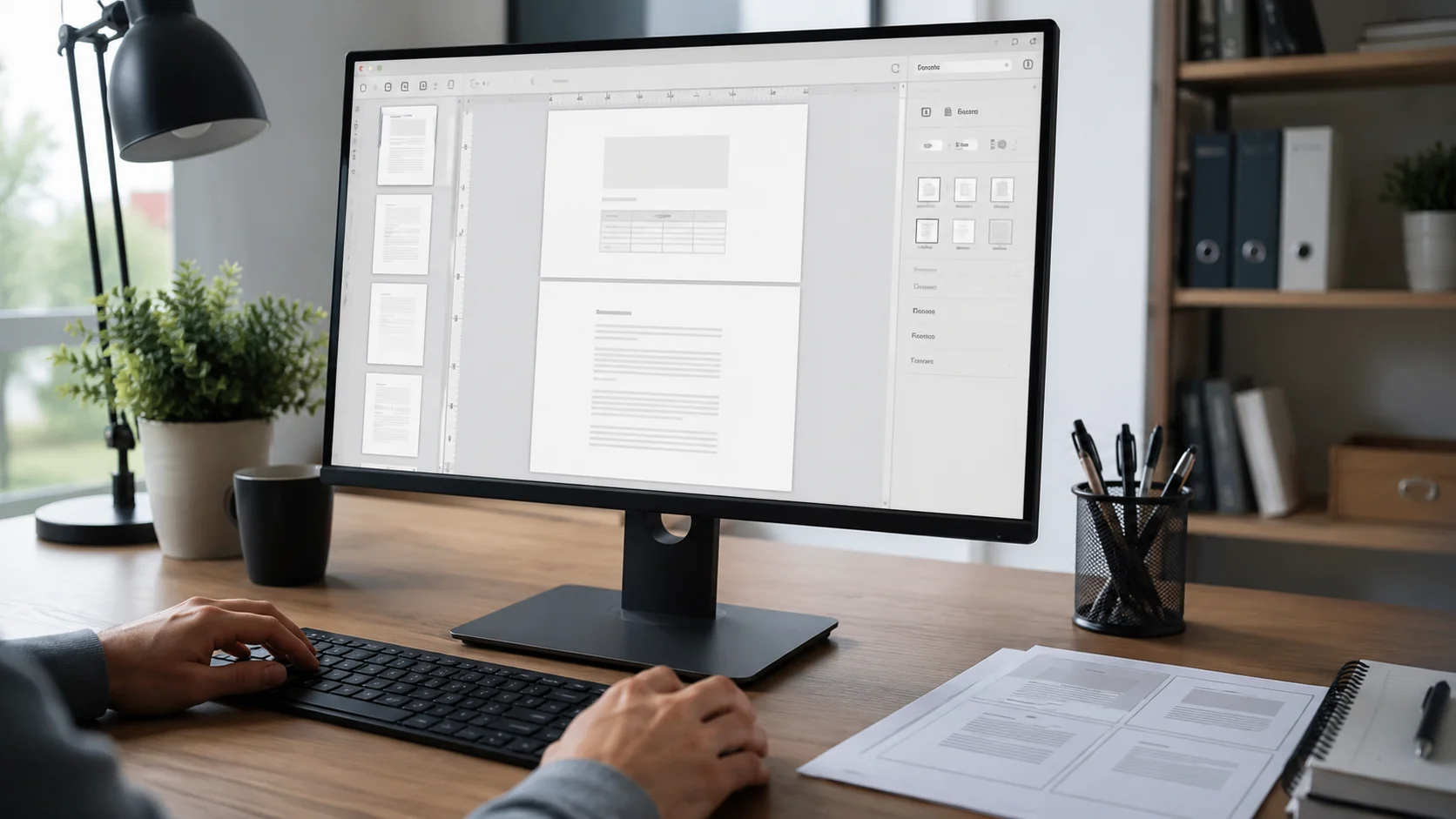
Dans Microsoft Word, les sauts de page et les sauts de section permettent de mieux organiser un document, d’éviter les mises en page instables et de garder un rendu propre, même sur un fichier long. Ils sont particulièrement utiles pour structurer un rapport, un dossier professionnel, un mémoire, un guide, un devis ou tout document composé de plusieurs parties.
Beaucoup d’utilisateurs appuient plusieurs fois sur la touche Entrée pour passer à la page suivante. Cette méthode semble pratique au départ, mais elle finit souvent par créer des décalages dès que l’on modifie le texte. Les sauts de page et de section offrent une solution plus propre, plus stable et plus professionnelle.
Ce guide fait partie de nos contenus pratiques autour des outils bureautiques et des usages informatiques. Vous pouvez également consulter nos tutoriels Windows pour retrouver d’autres conseils dédiés à l’organisation, la maintenance et l’utilisation quotidienne d’un ordinateur.
À quoi sert un saut de page dans Word ?
Un saut de page permet de forcer le début d’une nouvelle page à un endroit précis du document. Contrairement aux retours à la ligne répétés, il ne dépend pas du nombre de lignes vides ajoutées manuellement. Le contenu placé après le saut commencera automatiquement sur la page suivante.
C’est une fonction très utile lorsque l’on souhaite commencer un nouveau chapitre, séparer deux grandes parties, isoler une annexe ou éviter qu’un titre important se retrouve en bas de page.
Par exemple, si vous rédigez un dossier avec plusieurs sections, vous pouvez insérer un saut de page avant chaque nouvelle partie. Même si vous ajoutez du texte plus haut dans le document, la nouvelle partie restera correctement placée au début d’une page.
Pourquoi éviter d’utiliser plusieurs fois la touche Entrée ?
Utiliser la touche Entrée plusieurs fois pour descendre jusqu’à la page suivante est une mauvaise habitude courante. Visuellement, le résultat peut sembler correct au moment de la rédaction, mais le document devient fragile.
Dès que vous ajoutez une phrase, modifiez une taille de police, insérez une image ou changez les marges, tout peut se décaler. Des espaces vides apparaissent, des titres se déplacent et la mise en page devient difficile à contrôler.
Le saut de page évite ce problème. Il indique clairement à Word : “le contenu suivant commence sur une nouvelle page”. C’est une instruction de mise en page propre, et non un empilement de lignes vides.
Comment insérer un saut de page dans Word ?
Pour insérer un saut de page dans Word, placez le curseur à l’endroit où vous souhaitez terminer la page actuelle. Ensuite, utilisez l’une des méthodes suivantes :
- allez dans l’onglet Insertion, puis cliquez sur Saut de page ;
- ou utilisez le raccourci clavier Ctrl + Entrée sur Windows ;
- sur Mac, utilisez généralement Cmd + Entrée.
Le texte situé après le curseur sera automatiquement déplacé au début de la page suivante. C’est la méthode la plus simple pour structurer un document sans abîmer la mise en page.
Quand utiliser un saut de page ?
Le saut de page est adapté dès que vous voulez commencer une nouvelle partie sans modifier toute la structure du document. Il peut être utilisé dans de nombreux cas :
- avant un nouveau chapitre ;
- avant une annexe ;
- avant une page de remerciements ;
- avant une bibliographie ;
- avant une nouvelle partie importante ;
- pour éviter qu’un titre commence en bas de page.
Dans un document long, cette fonction permet de garder un rendu plus clair et plus stable. Elle facilite aussi les corrections, car les pages importantes restent à leur place même après modification du contenu.
À quoi sert un saut de section dans Word ?
Le saut de section va plus loin que le saut de page. Il permet de séparer un document en plusieurs zones indépendantes, avec des paramètres de mise en page différents.
Grâce aux sauts de section, vous pouvez modifier les marges, l’orientation, les colonnes, les en-têtes, les pieds de page ou la numérotation sur une partie seulement du document.
Par exemple, vous pouvez avoir un document en portrait, puis insérer une page en paysage pour afficher un grand tableau, avant de revenir ensuite à une mise en page en portrait.
Les différents types de sauts de section
Word propose plusieurs types de sauts de section. Les noms peuvent varier légèrement selon les versions, mais les principes restent les mêmes.
Saut de section page suivante
Ce type de saut commence une nouvelle section sur la page suivante. C’est le plus utilisé lorsqu’on veut créer une nouvelle partie avec une mise en page différente.
Il est pratique pour démarrer un chapitre, modifier les en-têtes, changer la numérotation ou créer une zone indépendante dans un document long.
Saut de section continu
Le saut de section continu crée une nouvelle section sans passer à la page suivante. Il est utile lorsque vous voulez modifier la mise en page sur une partie de la même page.
On peut l’utiliser, par exemple, pour passer temporairement d’un texte classique à une mise en colonnes, puis revenir ensuite à une mise en page normale.
Saut de section page paire ou impaire
Ces options sont surtout utilisées pour les documents destinés à l’impression, comme les livres, rapports professionnels ou dossiers paginés. Elles permettent de commencer une section sur une page paire ou impaire.
Pour un usage classique, elles sont moins fréquentes, mais elles peuvent être utiles dans les documents structurés avec une logique d’impression recto verso.
Comment insérer un saut de section ?
Pour insérer un saut de section dans Word, placez le curseur à l’endroit où la nouvelle section doit commencer. Allez ensuite dans l’onglet Mise en page ou Disposition, puis cherchez le menu Sauts.
Dans ce menu, Word propose généralement les sauts de page et les sauts de section. Choisissez le type de saut adapté à votre besoin : page suivante, continu, page paire ou page impaire.
Une fois le saut inséré, vous pouvez modifier la mise en page de la nouvelle section sans forcément toucher au reste du document.
Voir les sauts de page et de section dans Word
Les sauts ne sont pas toujours visibles dans le document. Pour mieux les repérer, il est conseillé d’afficher les marques de mise en forme.
Dans l’onglet Accueil, cliquez sur l’icône ¶. Word affichera alors les paragraphes, les espaces, les sauts de page et les sauts de section.
Cette option est très utile lorsque la mise en page semble étrange. Elle permet de comprendre rapidement si un saut de page, un saut de section ou un paragraphe vide provoque un décalage.
Comment supprimer un saut de page ou de section ?
Pour supprimer un saut, commencez par afficher les marques de mise en forme avec l’icône ¶. Repérez ensuite la ligne correspondant au saut de page ou au saut de section.
Placez le curseur juste avant ou juste après cette ligne, puis utilisez la touche Suppr ou Retour arrière selon votre position dans le document.
Attention avec les sauts de section : leur suppression peut modifier la mise en page de la partie suivante. Si une section avait des marges, une orientation ou un en-tête spécifique, ces paramètres peuvent être fusionnés avec une autre section.
Changer l’orientation d’une seule page avec un saut de section
L’un des usages les plus pratiques du saut de section consiste à passer une seule page en orientation paysage dans un document principalement en portrait.
Pour cela, insérez un saut de section avant la page concernée, puis un autre saut de section après cette page. Ensuite, placez votre curseur dans la section à modifier et changez l’orientation en paysage.
Word appliquera l’orientation uniquement à cette section, sans modifier le reste du document. C’est particulièrement utile pour les tableaux larges, graphiques, schémas ou captures d’écran.
Gérer les en-têtes et pieds de page avec les sections
Les sauts de section permettent aussi de personnaliser les en-têtes et pieds de page. Vous pouvez par exemple avoir une première partie sans en-tête, puis une autre avec un titre de chapitre, ou encore une numérotation différente selon les sections.
Lorsque vous modifiez un en-tête ou un pied de page, vérifiez l’option Lier au précédent. Si cette option est activée, Word reprend les paramètres de la section précédente. Si vous voulez un en-tête différent, il faut désactiver ce lien.
C’est souvent à cet endroit que les utilisateurs rencontrent des difficultés. Un saut de section a bien été créé, mais les en-têtes restent liés entre eux. Il faut donc bien vérifier le lien entre les sections.
Sauts de page ou sauts de section : lequel choisir ?
Le choix dépend du résultat attendu. Si vous voulez simplement commencer une nouvelle page, utilisez un saut de page. C’est rapide, propre et suffisant dans la majorité des cas.
Si vous voulez modifier la mise en page d’une partie du document, utilisez un saut de section. C’est nécessaire pour changer l’orientation, les marges, la numérotation, les colonnes ou les en-têtes sur une partie seulement du fichier.
| Besoin | Solution à utiliser |
|---|---|
| Commencer une nouvelle page | Saut de page |
| Commencer un nouveau chapitre | Saut de page ou saut de section |
| Changer l’orientation d’une page | Saut de section |
| Modifier les marges d’une seule partie | Saut de section |
| Créer des en-têtes différents | Saut de section |
| Créer une zone en colonnes | Saut de section continu |
Les erreurs fréquentes à éviter
La première erreur consiste à utiliser des lignes vides à la place des sauts de page. C’est une méthode instable qui complique la mise en page dès que le document évolue.
La deuxième erreur est de multiplier les sauts de section sans raison. Un document avec trop de sections devient difficile à gérer, surtout si les en-têtes, pieds de page ou numérotations sont liés entre eux.
La troisième erreur est de supprimer un saut de section sans vérifier son impact. Cela peut modifier l’orientation, les marges ou la numérotation de certaines pages.
Enfin, beaucoup d’utilisateurs oublient d’afficher les marques de mise en forme. Pourtant, c’est souvent la manière la plus rapide de comprendre pourquoi un document Word se comporte bizarrement.
Bonnes pratiques pour un document Word propre
Pour garder un document clair, il vaut mieux utiliser les bons outils dès le départ. Les sauts de page et de section font partie des fonctions de base à connaître pour éviter les problèmes de mise en page.
- utilisez un saut de page au lieu de plusieurs retours à la ligne ;
- réservez les sauts de section aux changements réels de mise en page ;
- affichez les marques de mise en forme pour mieux comprendre le document ;
- vérifiez les en-têtes et pieds de page après chaque saut de section ;
- évitez de supprimer un saut de section sans contrôler le résultat ;
- structurez votre document avec des titres plutôt qu’avec des espaces manuels.
Avec ces quelques habitudes, Word devient beaucoup plus simple à maîtriser. Les documents restent propres, les pages se déplacent moins, et les corrections deviennent plus faciles à gérer.
Ce qu’il faut retenir
Le saut de page sert à commencer une nouvelle page proprement. Le saut de section sert à créer une partie indépendante dans le document, avec ses propres paramètres de mise en page.
Ces deux fonctions sont simples, mais elles changent beaucoup de choses dans la qualité d’un document Word. Elles évitent les décalages, limitent les erreurs et donnent un rendu plus professionnel.
Pour un usage courant, retenez surtout ceci : utilisez Ctrl + Entrée pour créer un saut de page, et utilisez les sauts de section uniquement lorsque vous avez besoin de modifier la mise en page d’une partie précise du document.
