
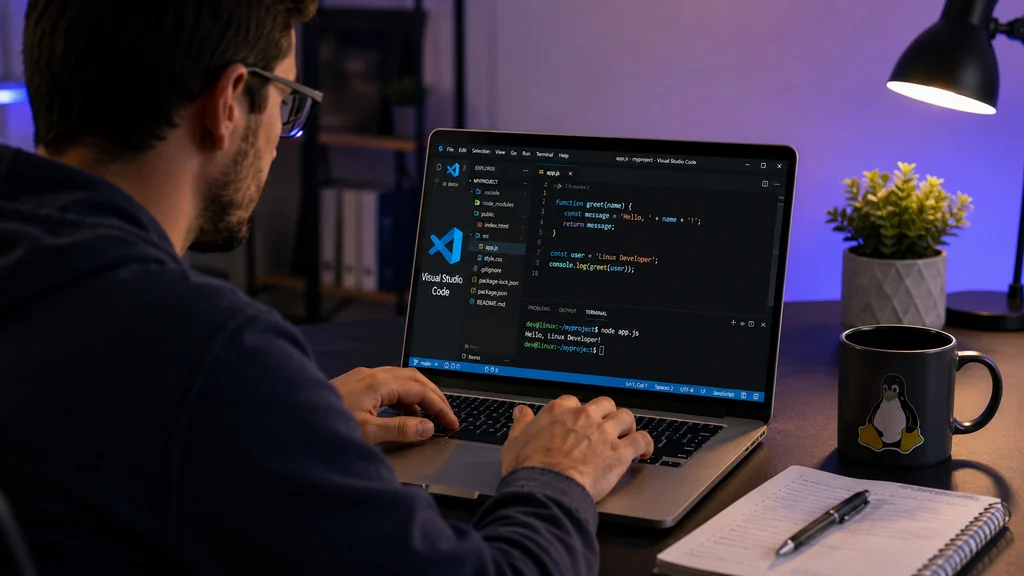
VS Code fonctionne parfaitement sur Linux et s’installe selon plusieurs méthodes officielles : paquet .deb, paquet .rpm, dépôt apt ou paquet Snap. Le choix dépend surtout de la distribution utilisée et du niveau de maintenance automatique souhaité. Voici comment installer VS Code sur Ubuntu ou Debian, sur Fedora ou openSUSE, via Snap, comment le lancer depuis le terminal avec la commande code, et comment résoudre les erreurs les plus fréquentes.
Installer VS Code Ubuntu et Debian via le dépôt apt
La méthode recommandée pour installer VS Code Ubuntu ou Debian consiste à ajouter le dépôt officiel Microsoft, ce qui permet ensuite de recevoir les mises à jour automatiquement via apt.
sudo apt update
sudo apt install -y wget gpg
wget -qO- https://packages.microsoft.com/keys/microsoft.asc | gpg --dearmor > packages.microsoft.gpg
sudo install -D -o root -g root -m 644 packages.microsoft.gpg /etc/apt/keyrings/packages.microsoft.gpg
echo "deb [arch=amd64,arm64,armhf signed-by=/etc/apt/keyrings/packages.microsoft.gpg] https://packages.microsoft.com/repos/code stable main" | sudo tee /etc/apt/sources.list.d/vscode.list
sudo apt update
sudo apt install code
Cette configuration crée un dépôt apt dédié, ce qui signifie que les futures mises à jour de VS Code arriveront en même temps que les mises à jour système classiques.
Installer VS Code via le paquet .deb
Pour une installation ponctuelle sans configurer de dépôt, le paquet .deb téléchargé depuis le site officiel peut être installé directement en ligne de commande :
sudo apt install ./code_amd64.deb
Lors de cette installation, le paquet propose généralement d’ajouter automatiquement le dépôt Microsoft, ce qui active les mises à jour futures via apt. Sans cette option, il faudra retélécharger manuellement chaque nouvelle version.
VS Code Fedora et openSUSE via le paquet .rpm
Sur les distributions basées sur RPM comme Fedora ou openSUSE, VS Code Fedora s’installe via le dépôt yum ou dnf officiel de Microsoft :
sudo rpm --import https://packages.microsoft.com/keys/microsoft.asc
echo -e "[code]\nname=Visual Studio Code\nbaseurl=https://packages.microsoft.com/yumrepos/vscode\nenabled=1\nautorefresh=1\ntype=rpm-md\ngpgcheck=1\ngpgkey=https://packages.microsoft.com/keys/microsoft.asc" | sudo tee /etc/yum.repos.d/vscode.repo
sudo dnf check-update
sudo dnf install code
Ce dépôt fonctionne de la même manière que son équivalent apt : une fois configuré, les mises à jour de VS Code suivent le rythme des mises à jour système habituelles.
Installer VS Code avec Snap
Le paquet Snap VS Code représente une alternative universelle, valable sur la plupart des distributions Linux, indépendamment du gestionnaire de paquets natif :
sudo snap install code --classic
Le flag classic est indispensable, car il permet à VS Code d’accéder aux fichiers du système en dehors du bac à sable Snap habituel. L’installation Snap VS Code se met à jour automatiquement en arrière-plan, sans intervention manuelle. Il est toutefois conseillé de ne pas installer simultanément la version Snap et la version apt, pour éviter deux raccourcis distincts et des conflits de configuration.
VSCodium : l’alternative sans télémétrie
VSCodium est une version compilée à partir du même code source que VS Code, mais sans les composants propriétaires liés à la télémétrie Microsoft. Cette alternative s’installe également via des paquets .deb, .rpm ou Snap selon la distribution, avec une commande similaire mais sous le nom codium plutôt que code. Elle convient particulièrement aux utilisateurs souhaitant une distribution entièrement libre de l’éditeur, tout en conservant l’essentiel des fonctionnalités et des extensions VS Code disponibles.
Lancer VS Code depuis le terminal avec la commande code
Une fois l’installation terminée, VS Code se lance depuis le terminal Linux avec la simple commande :
code
Pour ouvrir un dossier de travail directement comme espace de projet, la syntaxe code . est particulièrement utile : elle ouvre le répertoire courant du terminal comme dossier de travail dans VS Code, ce qui évite de naviguer manuellement dans l’explorateur de fichiers à chaque nouveau projet.
Tableau récapitulatif des méthodes d’installation
| Distribution | Méthode | Commande | Remarque |
|---|---|---|---|
| Ubuntu / Debian | Dépôt apt | sudo apt install code | Mises à jour automatiques via apt |
| Ubuntu / Debian | Paquet .deb | sudo apt install ./code_amd64.deb | Installation ponctuelle sans dépôt |
| Fedora / openSUSE | Paquet .rpm | sudo dnf install code | Dépôt yum/dnf officiel Microsoft |
| Toutes distributions | Snap | sudo snap install code –classic | Mise à jour automatique en arrière-plan |
Résoudre l’erreur commande code introuvable
Si le terminal Linux renvoie « commande introuvable » après une installation, le binaire n’est probablement pas encore présent dans le PATH de la session en cours. Fermer puis rouvrir le terminal résout souvent le problème, notamment après une installation via Snap. Si l’erreur persiste, vérifier l’emplacement du binaire avec which code permet de confirmer si l’installation a réellement abouti.
Dépanner l’installation Snap et le dépôt absent
Si le paquet Snap VS Code ne se lance pas correctement, un redémarrage de la session utilisateur résout la majorité des cas, le PATH Snap n’étant parfois pris en compte qu’après une reconnexion. Si le dépôt apt semble absent après ajout, une erreur de clé GPG est la cause la plus fréquente : réimporter la clé Microsoft et relancer sudo apt update permet généralement de résoudre ce blocage.
Dépanner une extension VS Code bloquée ou une mise à jour échouée
Une extension VS Code qui ne se charge pas correctement, en particulier avec l’installation Snap, provient souvent des restrictions de confinement propres à ce format de paquet. Réinstaller VS Code via le dépôt apt ou rpm règle généralement ce type de blocage. En cas d’échec de mise à jour via le gestionnaire de paquets système, une réinstallation complète du paquet code reste la solution la plus fiable, sans perte des extensions ni des paramètres, ces derniers étant conservés dans le dossier de configuration utilisateur.
Choisir la meilleure méthode pour utiliser VS Code sur Linux 🐧
Installer VS Code Linux dépend avant tout de l’usage recherché : le dépôt apt ou rpm convient aux systèmes maintenus sur la durée, le paquet .deb ou .rpm reste pratique pour une installation rapide et ponctuelle, tandis que Snap offre une solution universelle avec mises à jour automatiques. VSCodium complète ces options pour les utilisateurs soucieux de limiter la télémétrie. Une fois l’éditeur installé, la commande code et la syntaxe code . permettent une prise en main rapide directement depuis le terminal, tandis que les vérifications de PATH et de dépôt suffisent à résoudre la majorité des erreurs rencontrées.
