
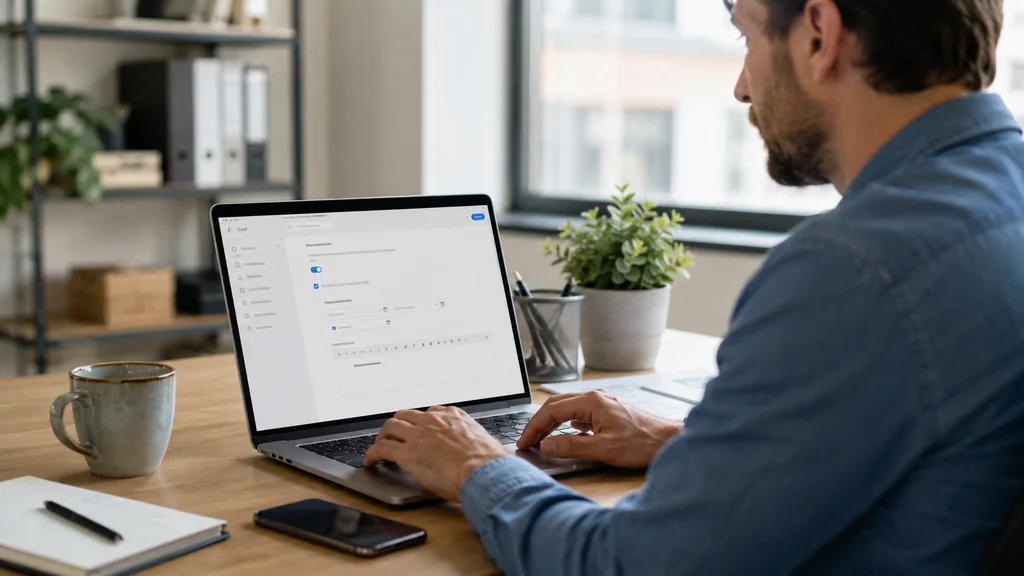
Gmail permet de créer un message d’absence grâce à la fonction Réponse automatique, accessible aussi bien sur ordinateur que sur l’application mobile. Cet article détaille la procédure complète pour l’activer, choisir les dates de début et de fin, rédiger un objet et un message professionnel, limiter l’envoi à ses contacts, puis modifier ou désactiver la réponse automatique à tout moment. Plusieurs modèles courts sont également proposés pour gagner du temps.
Activer un message d’absence Gmail sur ordinateur
Sur ordinateur, la réponse automatique se configure directement depuis les paramètres Gmail, sans extension ni outil supplémentaire.
Voici la procédure à suivre :
- Ouvrir Gmail dans un navigateur et cliquer sur l’icône en forme de roue dentée en haut à droite.
- Sélectionner Afficher tous les paramètres.
- Dans l’onglet Général, faire défiler la page jusqu’à la section Réponse automatique.
- Cocher Réponse automatique activée.
- Renseigner la date de début et, idéalement, la date de fin de l’absence.
- Ajouter un objet du message clair, ainsi que le texte de la réponse automatique.
- Cliquer sur Enregistrer les modifications en bas de la page.
La réponse automatique s’active à 0h le jour de la date de début et se désactive à 23h59 le jour de la date de fin, sans intervention manuelle nécessaire si ces deux dates sont correctement renseignées.
Configurer la réponse automatique sur l’application Gmail mobile
Sur Android comme sur iPhone, la procédure suit la même logique que sur ordinateur, avec une interface légèrement différente.
| Plateforme | Chemin dans l’application | Étape clé | Validation |
|---|---|---|---|
| Ordinateur | Paramètres > Afficher tous les paramètres > Général | Cocher Réponse automatique activée | Enregistrer les modifications |
| Android | Menu > Paramètres > compte concerné | Activer Réponse automatique | Appui sur OK |
| iPhone | Menu > Paramètres > compte concerné | Activer Réponse automatique | Appui sur OK |
| Tous appareils | Bannière jaune dans la boîte de réception | Vérifier que la réponse est active | Arrêter maintenant si besoin |
Dans l’application mobile, il faut ouvrir le menu (l’icône à trois lignes en haut à gauche), accéder aux Paramètres, puis sélectionner le compte Gmail concerné si plusieurs comptes sont configurés. L’option Réponse automatique se trouve dans cette section : il suffit de l’activer, de renseigner les dates, l’objet et le message, puis de valider. Le fonctionnement est ensuite identique à la version ordinateur, avec une synchronisation immédiate entre les deux interfaces.
Choisir les bonnes dates et limiter l’envoi à ses contacts
La date de début et la date de fin déterminent précisément la période d’activation de la réponse automatique. Il est fortement recommandé de toujours renseigner une date de fin : sans elle, la réponse automatique reste active indéfiniment jusqu’à une désactivation manuelle, ce qui conduit fréquemment à des messages d’absence envoyés bien après le retour effectif.
Sous le champ de texte du message, une case à cocher permet de restreindre l’envoi de la réponse automatique aux seules personnes présentes dans les contacts Gmail. Cette option est particulièrement utile pour éviter qu’un message d’absence ne parte vers des expéditeurs de newsletters, des démarchages commerciaux ou des adresses inconnues, et pour réserver l’information uniquement aux interlocuteurs habituels.
Comprendre le fonctionnement réel de la réponse automatique
Une question revient souvent : Gmail envoie-t-il une réponse automatique à chaque nouveau message reçu pendant l’absence ? Dans la majorité des cas, non. Gmail n’envoie la réponse automatique qu’une seule fois par expéditeur durant la période d’absence, sauf dans deux situations précises.
La première se produit lorsqu’un même expéditeur écrit à nouveau après un délai de quatre jours alors que la réponse automatique est toujours active : un nouvel envoi est alors déclenché. La seconde survient lorsque le message d’absence est modifié en cours de période : un expéditeur ayant déjà reçu la version initiale recevra la nouvelle version s’il écrit à nouveau après la modification. Les messages détectés comme spam, ainsi que les e-mails envoyés via une liste de diffusion, ne déclenchent pas de réponse automatique. Ce fonctionnement permet d’éviter qu’un contact insistant ne reçoive le même message d’absence à chaque relance rapprochée, tout en garantissant qu’il soit bien informé s’il revient vers vous après plusieurs jours.
Modifier ou désactiver un message d’absence Gmail
Pour modifier le texte, l’objet ou les dates d’un message d’absence déjà actif, il suffit de retourner dans Paramètres, Afficher tous les paramètres, puis la section Réponse automatique, d’ajuster les informations souhaitées et de cliquer sur Enregistrer les modifications.
Pour désactiver une réponse automatique en cours, deux options existent. La plus rapide consiste à cliquer sur Arrêter maintenant directement depuis la bannière jaune affichée en haut de la boîte de réception lorsque la fonction est active. L’autre méthode, identique sur ordinateur et mobile, consiste à retourner dans les paramètres et à sélectionner Réponse automatique désactivée, puis à enregistrer. Si aucune action n’est effectuée, la réponse automatique s’arrête de toute façon à 23h59 le jour de la date de fin programmée.
Rédiger un message d’absence professionnel efficace
Un bon message d’absence Gmail reste court, clair et utile pour l’expéditeur. Quatre éléments doivent généralement y figurer : la période d’absence (dates de début et, si pertinent, de retour), un délai de réponse approximatif au retour, un contact alternatif en cas d’urgence si la situation le justifie, et une formule de politesse professionnelle.
Il est préférable d’éviter les détails personnels superflus (motif précis de l’absence, lieu de vacances, informations médicales) ainsi qu’un ton trop familier dans un contexte professionnel. L’absence de contact d’urgence pour les dossiers sensibles, une date oubliée ou un message trop vague comptent parmi les erreurs les plus fréquentes, qui peuvent laisser un interlocuteur sans solution pendant plusieurs jours. Un message d’absence trop long, mêlant plusieurs informations secondaires, perd également en efficacité : l’objectif reste de donner à l’expéditeur l’information essentielle en quelques secondes de lecture.
Modèles de messages d’absence prêts à adapter
Voici plusieurs exemples courts, à personnaliser selon le contexte :
Absence pour congés, sans contact d’urgence : Bonjour, je suis actuellement absent du bureau jusqu’au [date]. Je prendrai connaissance de votre message à mon retour et vous répondrai dans les meilleurs délais. Cordialement.
Absence avec contact alternatif : Bonjour, je suis en congés jusqu’au [date] et n’aurai pas accès à mes e-mails durant cette période. Pour toute urgence, vous pouvez contacter [nom] à l’adresse [adresse e-mail]. Je vous répondrai dès mon retour. Cordialement.
Déplacement professionnel ou formation : Bonjour, je suis actuellement en déplacement et aurai un accès limité à mes e-mails jusqu’au [date]. Votre message a bien été reçu et recevra une réponse dans les meilleurs délais à mon retour. Cordialement.
Ces modèles peuvent être adaptés en quelques secondes en remplaçant les dates, le contact d’urgence et le contexte précis de l’absence du bureau.
Bien préparer son absence du bureau avant de partir 📧
Mettre en place un message d’absence Gmail prend moins de deux minutes, que ce soit depuis l’ordinateur via Paramètres puis Réponse automatique, ou depuis l’application mobile en passant par les paramètres du compte. L’essentiel reste de toujours renseigner une date de fin, de rédiger un message professionnel concis indiquant la période d’absence et un éventuel contact alternatif, et de vérifier la bannière jaune dans la boîte de réception pour confirmer que la réponse automatique fonctionne bien avant de quitter le bureau.
